


I. ¿Por qué querrías eliminar personas de una foto?
Seamos honestos: la vida no siempre nos da momentos listos para Instagram. Estas son algunas razones comunes para querer eliminar a alguien de una foto:
- Fotobombers no deseados: tomas una hermosa foto en la playa, pero alguien aparece caminando detrás.
- El factor ex: esa foto perfecta de vacaciones… excepto por tu ex que preferirías no ver.
- Fondos muy concurridos: en viajes y lugares públicos siempre hay desconocidos; a veces solo quieres que el protagonista seas tú.
- Apariencia profesional: fotos de perfil, inmobiliarias o de marketing necesitan fondos limpios y sin distracciones.
- Privacidad: puedes querer compartir una imagen sin incluir a ciertas personas.
No importa la razón, poder eliminar a alguien de una foto fácilmente puede salvar la imagen y mejorar tu mensaje.
II. 5 métodos para eliminar personas de fotos
Método 1: LightPDF
LightPDF ofrece varias utilidades online, y una de sus funciones menos conocidas es su eliminador de marcas de agua en imágenes. Aunque normalmente se usa para eliminar logotipos o textos, gracias a su procesamiento inteligente con IA, también funciona muy bien para eliminar personas u objetos de una foto.
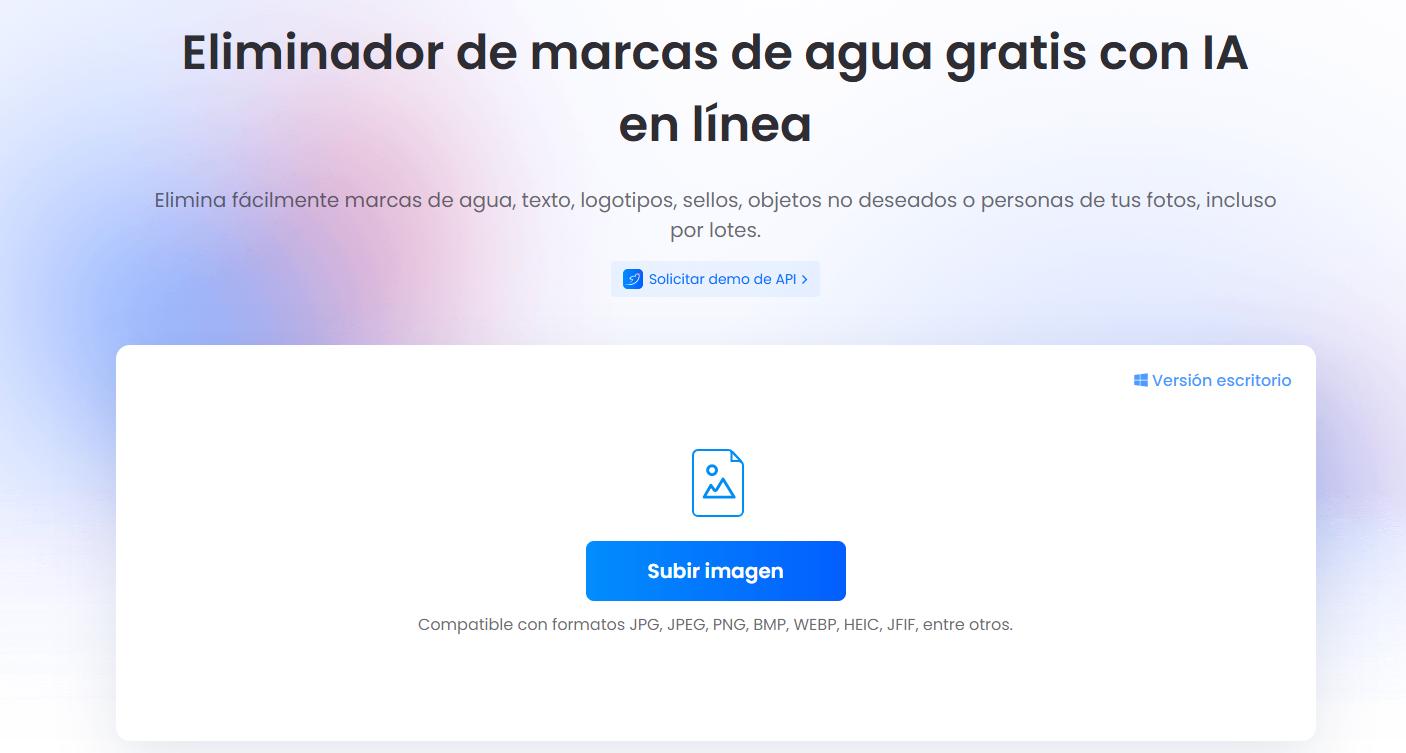
- Entra en la herramienta de eliminación de marcas de agua de imágenes de LightPDF.
- Haz clic en “Subir imagen” para elegir la foto que quieres editar.
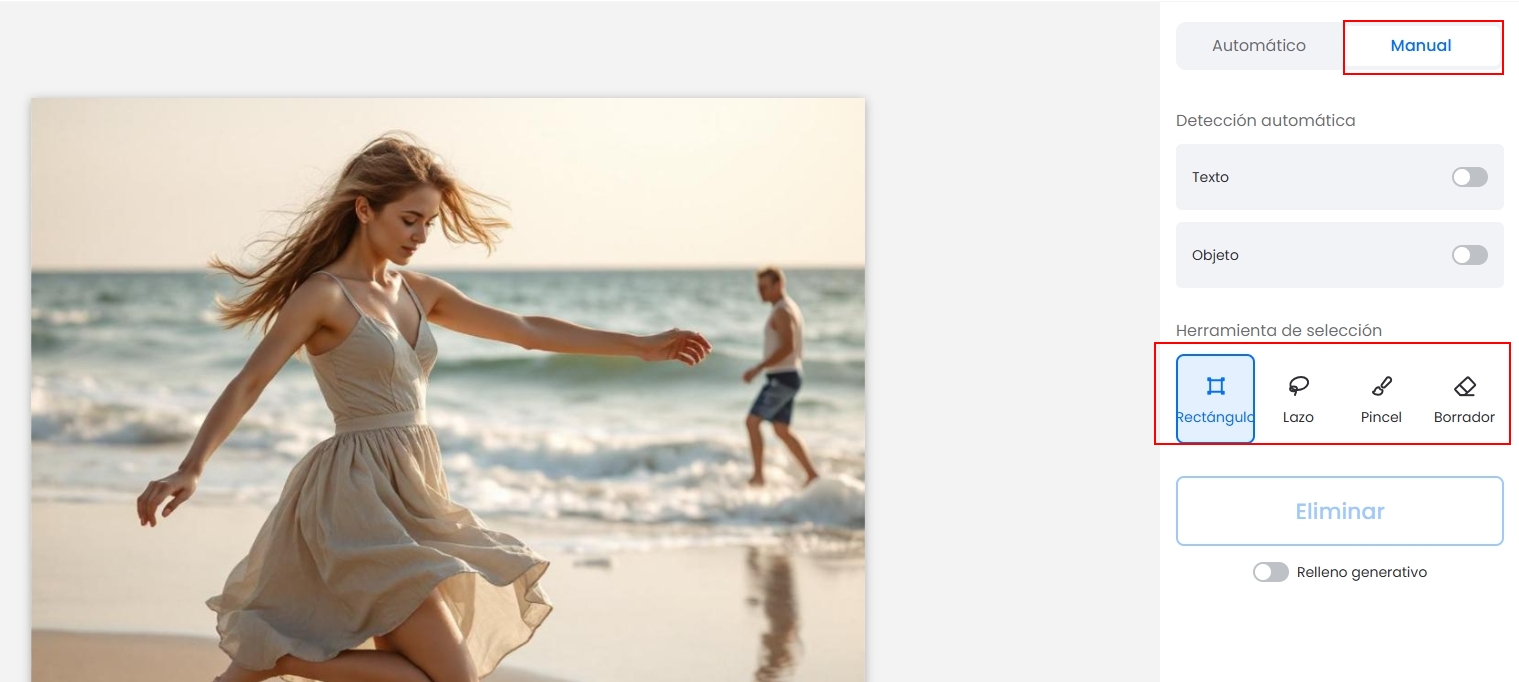
- Cuando la imagen cargue, selecciona “Modo manual” en la sección “Herramienta de selección”.
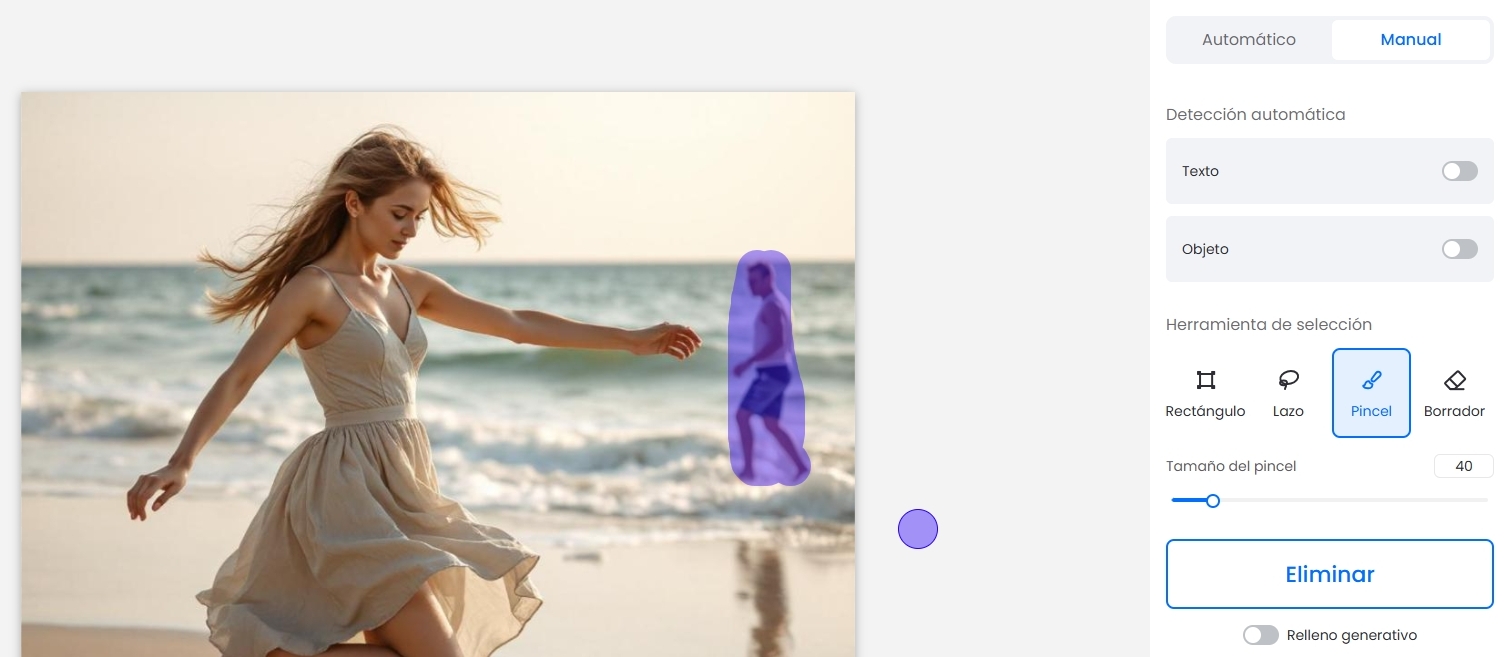
- Usa el pincel para marcar la persona o el objeto que quieres eliminar.
- Haz zoom para mayor precisión
- Ajusta el tamaño del pincel para detalles pequeños
- Después de seleccionar la persona, haz clic en “Eliminar”.
- LightPDF rellenará automáticamente el fondo de forma inteligente.
- Si no estás satisfecho, puedes volver a usar el pincel y repetir el proceso.
- Cuando estés contento con el resultado, haz clic en “Guardar” para descargar la imagen.

💡 Consejo profesional: cuanto más limpio sea el fondo, mejor será el resultado. En fondos complejos, dedica más tiempo a la selección.
Método 2: Adobe Express (online, versión gratuita disponible)
Adobe Express es una herramienta online de Adobe. Incluye funciones de eliminación de objetos que no requieren instalar Photoshop.
Ideal para: usuarios que ya usan herramientas de Adobe o necesitan edición ligera junto con diseño.
Cómo usarlo:
- Ve a Adobe Express.
- Sube tu imagen.
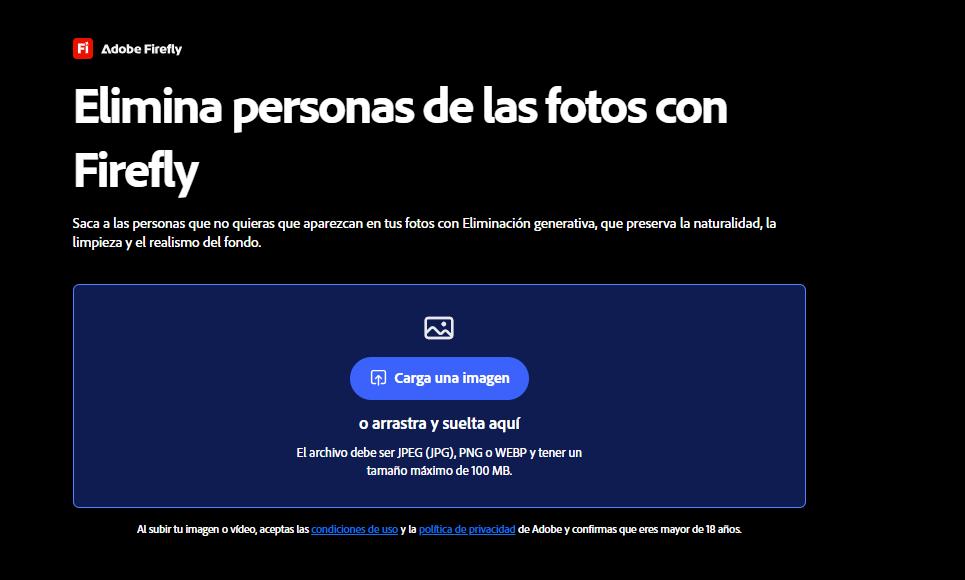
- Usa la herramienta de eliminación para seleccionar la persona.
- La IA rellena automáticamente el área.
- Exporta la imagen.
Ventajas: interfaz profesional, integrado con Adobe Creative Cloud, buena IA de relleno.
Desventajas: requiere cuenta Adobe; funciones avanzadas son de pago.
Método 3: Cleanup.pictures
Cleanup.pictures es una herramienta online especializada en eliminar objetos mediante IA. Es muy simple: subir, pintar y eliminar.
Ideal para: eliminaciones rápidas sin configuración.
Cómo usarlo:
- Ve a cleanup.pictures.
- Sube la foto.
- Pinta sobre la persona con el pincel.
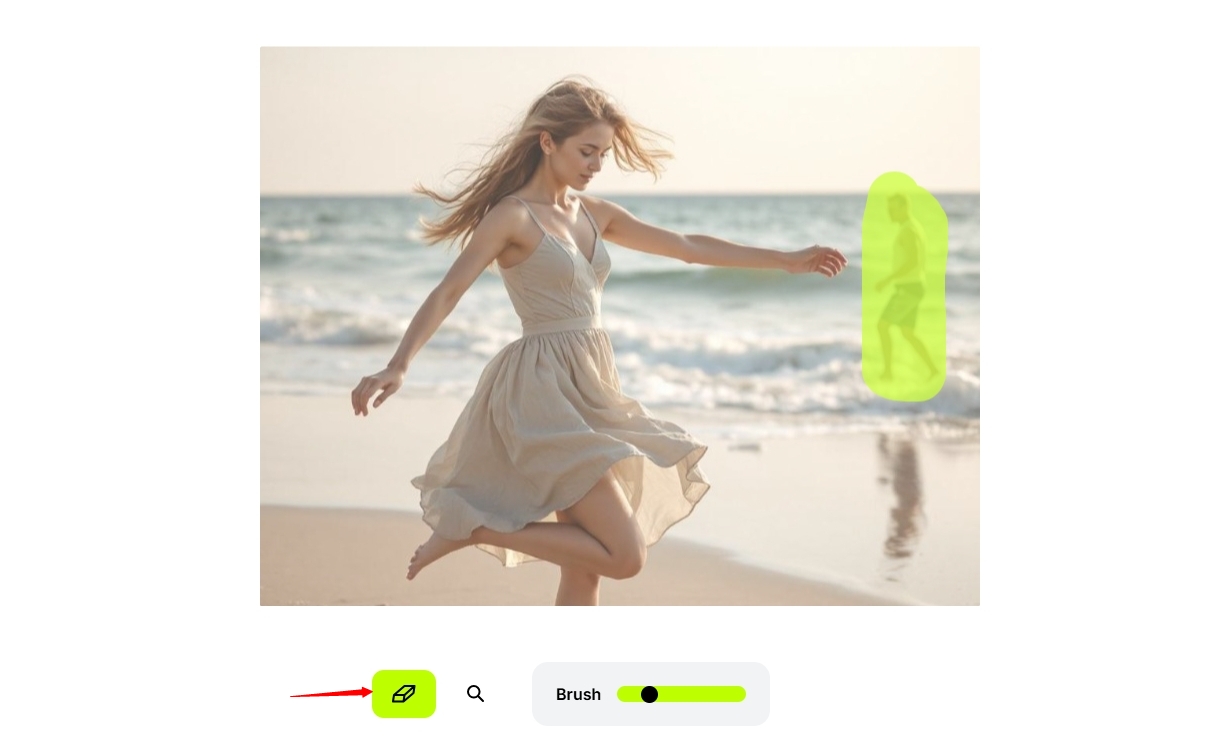
- La IA elimina y rellena automáticamente.
- Descarga el resultado.

Ventajas: extremadamente fácil, no requiere cuenta, rápido.
Desventajas: resolución limitada en versión gratuita; puede fallar en fondos complejos.
Método 4: Fotor
Fotor es un editor de fotos online completo con una herramienta de borrado de objetos con IA.
Ideal para: usuarios que quieren editar fotos completas (color, filtros, recortes) además de eliminar personas.
Cómo usarlo:
- Ve a fotor.com
- Abre tu imagen en el editor
- Selecciona “Borrador Magico”
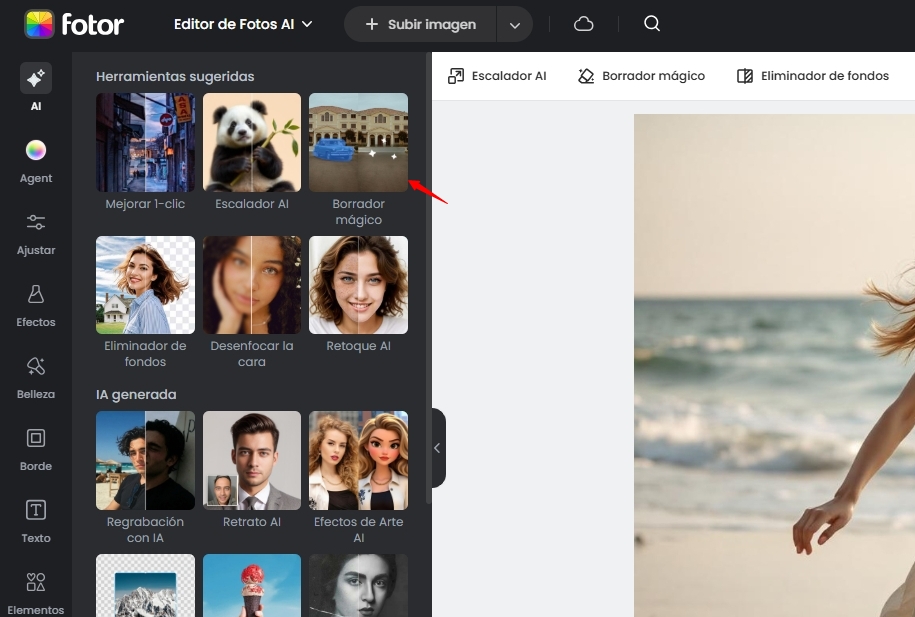
- Pinta sobre la persona.
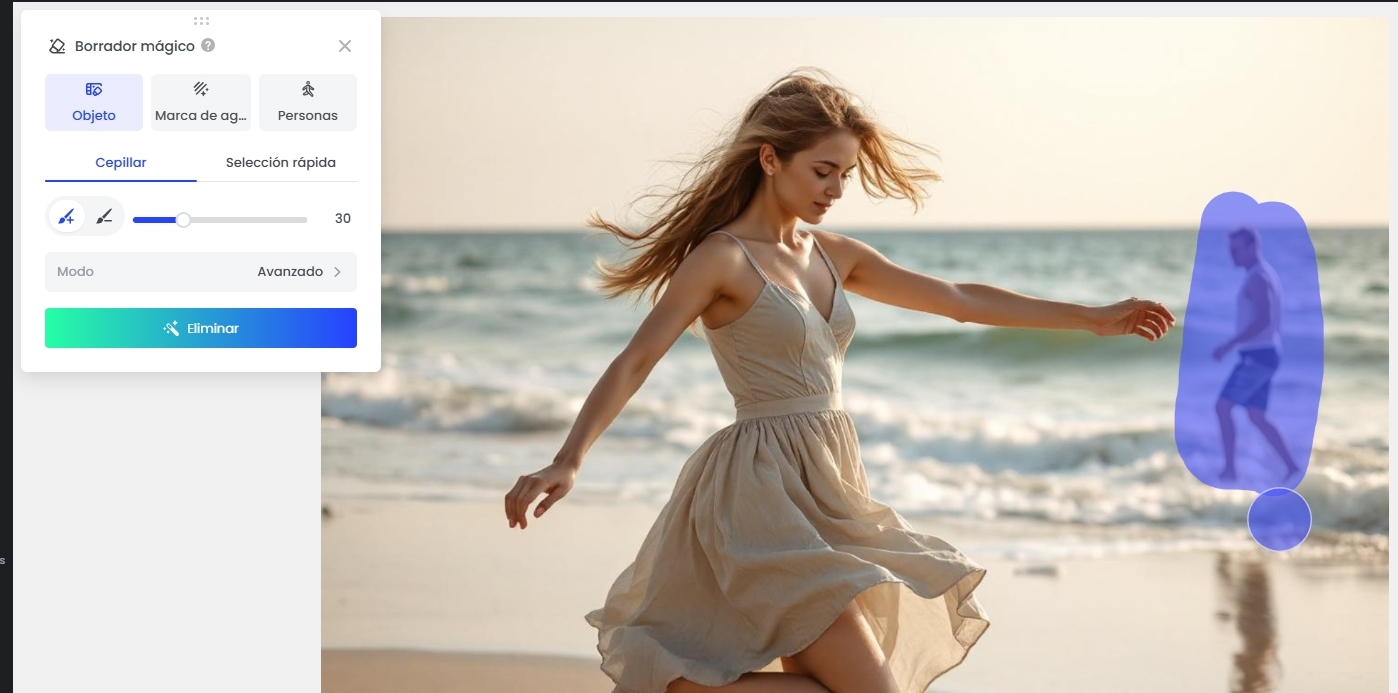
- Aplica y descarga.
Ventajas: editor todo en uno, versión gratuita disponible, útil para ediciones múltiples.
Desventajas: interfaz un poco más compleja; algunas funciones son de pago.
Método 5: Canva (Magic Eraser)
Canva incluye la herramienta “Magic Eraser”, que permite eliminar personas u objetos directamente dentro del editor.
Ideal para: creadores de contenido, redes sociales y marketing.
Cómo usarlo:
- Ve a canva.com y crea o abre un proyecto.
- Sube tu imagen.
- Haz clic en “Editar imagen” → “Magic Eraser”.
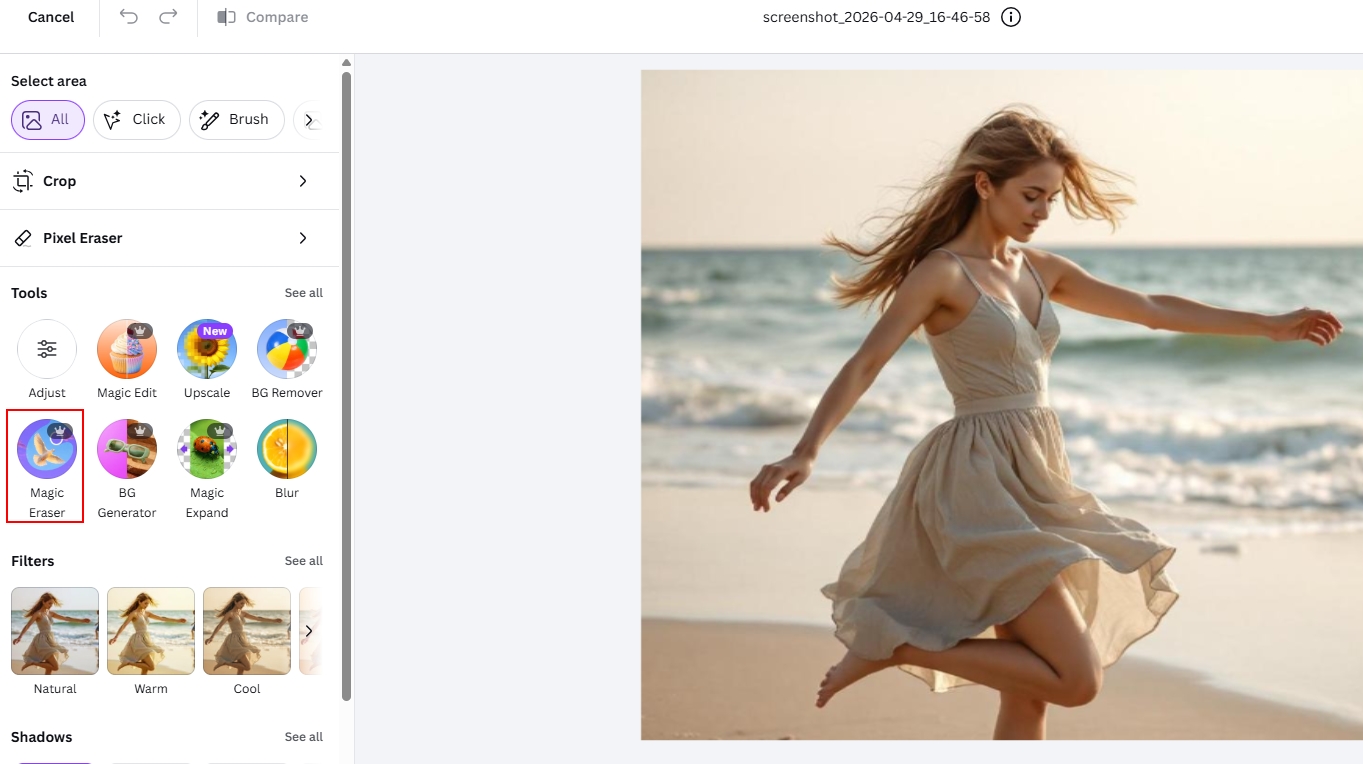
- Pinta sobre la persona.
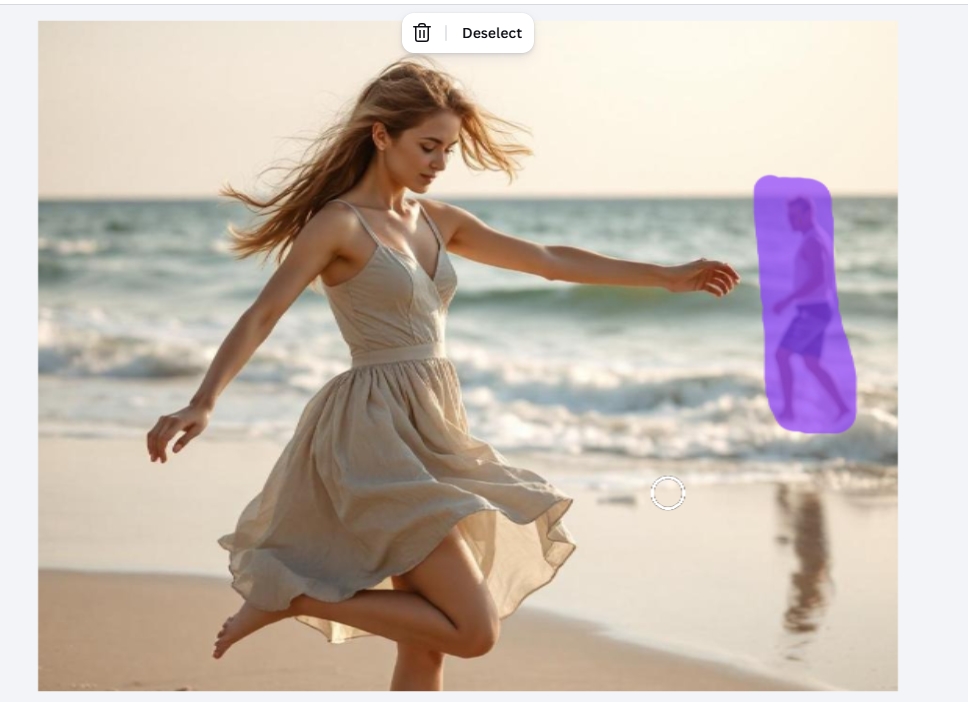
- Canva la elimina y rellena el fondo.
- Descarga la imagen.
Ventajas: integrado en el flujo de diseño, muy fácil de usar, ideal para contenido social.
Desventajas: requiere Canva Pro; resultados variables en escenas complejas.
III. Respuestas rápidas a las preguntas más frecuentes
¿Puedo eliminar a alguien sin descargar programas?
Sí, LightPDF funciona completamente en línea desde el navegador.
¿Cuál es la forma más rápida y gratuita de eliminar a una persona de una imagen?
LightPDF es una de las opciones más simples y accesibles actualmente.
¿Cómo eliminar personas en fondos complicados?
Usa el modo manual y pinta cuidadosamente alrededor del sujeto para mejores resultados.
V. Conclusión
No dejes que una persona no deseada arruine tu foto favorita. Ya sea un fotobomber, un desconocido o alguien que prefieres no incluir, ahora puedes hacerlo desaparecer sin complicaciones ni conocimientos técnicos.
Con el eliminador de marcas de agua de imágenes de LightPDF, puedes borrar personas de una foto en pocos clics. Su modo manual te da control y precisión, sin la complejidad de los editores tradicionales.
Además, es rápido, gratuito y funciona tanto en móvil como en ordenador.


Dejar un comentario