


Parte 1: Beneficios de comprimir PDF a 1 MB
Elegir comprimir PDF a 1 MB agiliza tu flujo de trabajo digital y ofrece varias ventajas importantes:
- Aprobación instantánea de envíos: Cumple con los requisitos exactos de portales web que exigen convertir el PDF a 1 MB antes de permitir la carga.
- Entrega de correo electrónico confiable: Asegura que tus archivos adjuntos lleguen a la bandeja de entrada sin ser bloqueados por límites de tamaño.
- Accesibilidad móvil fluida: Tus clientes podrán ver tus documentos en cualquier dispositivo sin retrasos ni consumo excesivo de datos.
- Archivado digital eficiente: Ahorra espacio significativo en almacenamiento local y en la nube asegurando que cada documento esté optimizado para convertir PDF a 1 MB.
Parte 2: Cómo comprimir PDF a 1 MB en línea
Si necesitas convertir PDF a 1 MB rápidamente sin instalar software, el compresor online de LightPDF es la mejor opción. Ofrece un control detallado que la mayoría de los convertidores básicos no tienen.
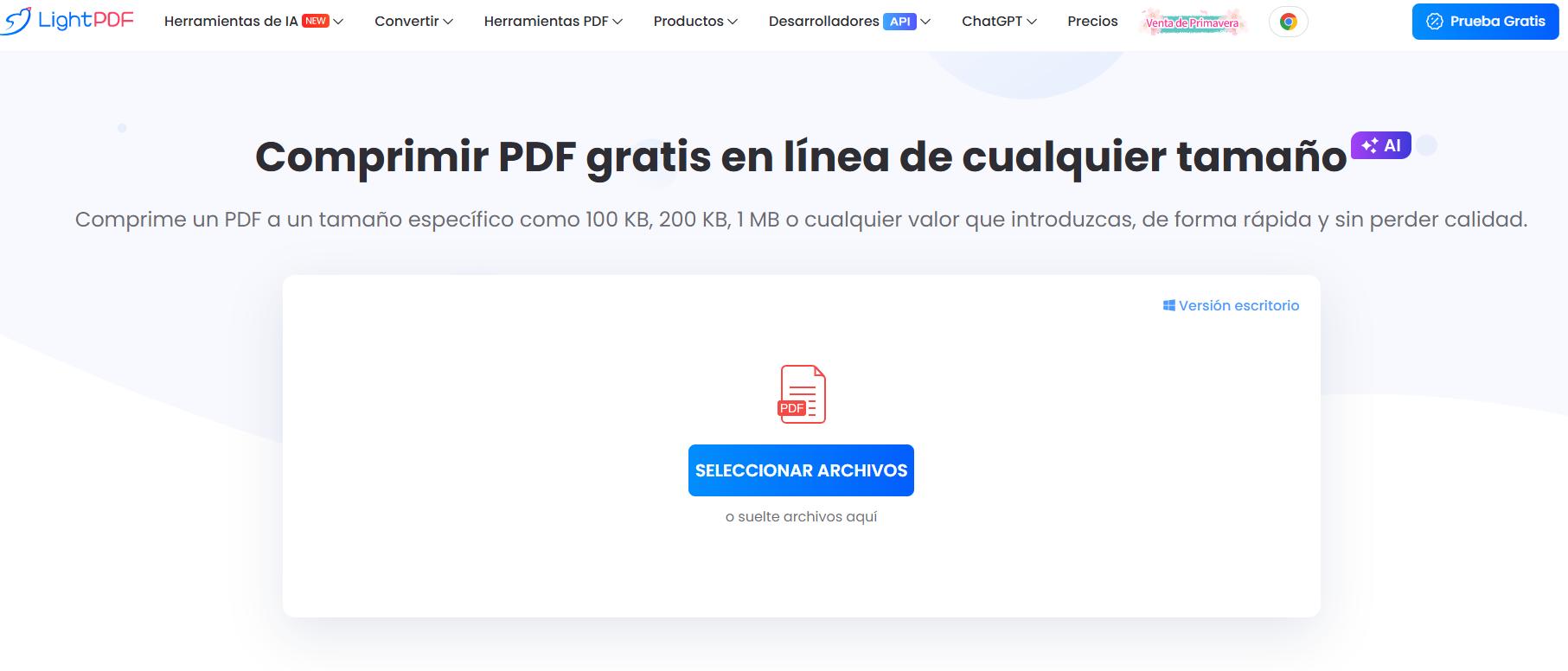
- Accede a la herramienta Online PDF Compressor.
- Sube tu archivo: Haz clic en Seleccionar archivos o arrastra tu PDF al área de procesamiento.
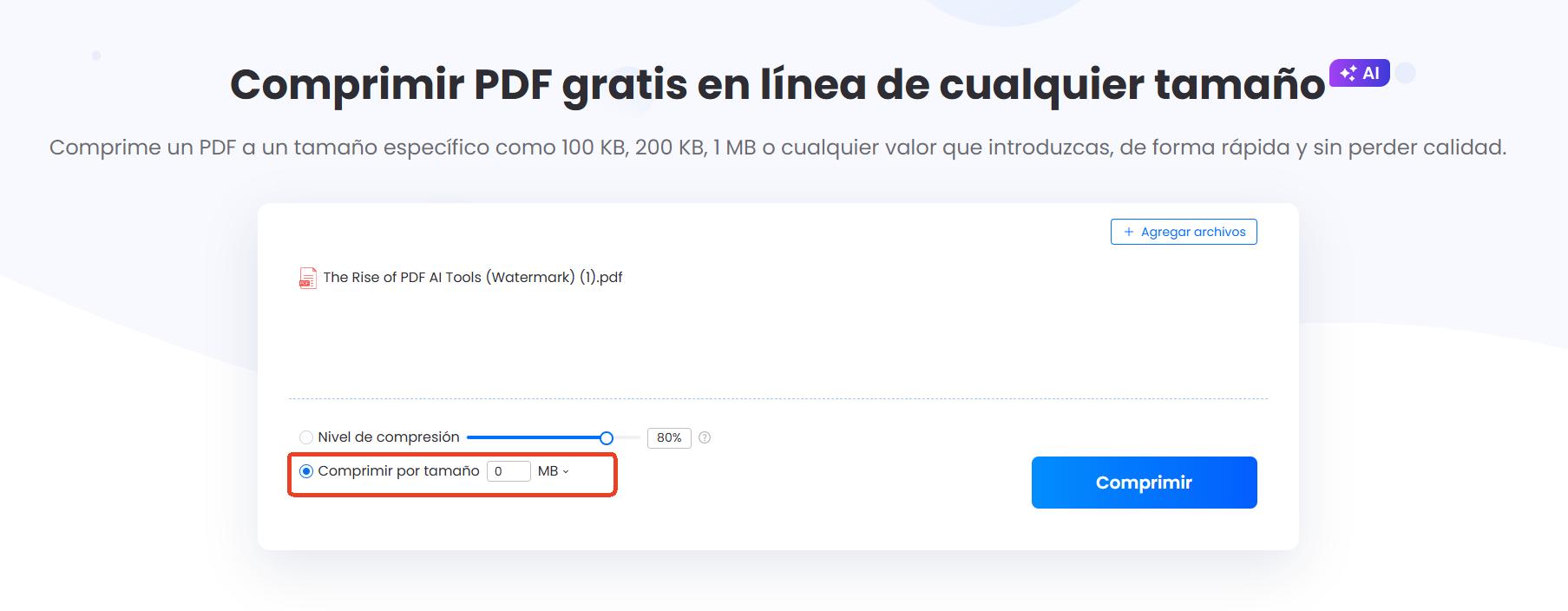
- Configura el nivel de compresión: Puedes seleccionar un nivel de compresión de 1% a 99%. Recuerda: un porcentaje más alto produce un archivo más pequeño.
- Objetivo de tamaño personalizado: Para convertir específicamente el PDF a 1 MB, elige la opción Comprimir por tamaño de archivo e ingresa 1000 KB (o 1 MB) en el campo personalizado.
- Procesa y descarga: Haz clic en Comprimir. Cuando la IA termine la optimización, haz clic en Descargar archivos.
Parte 3: Solución profesional de escritorio
Para usuarios que manejan datos sensibles o grandes volúmenes de archivos a diario, la aplicación de escritorio LightPDF ofrece mayor estabilidad y acceso sin conexión para reducir PDF a menos de 1 MB.
Cómo usar la solución de escritorio:
- Inicia el programa: Abre LightPDF en tu PC o Mac.
- Ve a Herramientas: En el panel izquierdo del dashboard principal, haz clic en el ícono de Herramientas.
- Encuentra el optimizador: Busca la sección Proteger y Optimizar y selecciona Comprimir.
- Importa archivos: Elige el archivo específico que deseas comprimir. Haz clic en +Agregar archivos para procesar decenas de PDFs a la vez.
- Configura ajustes: Selecciona tu nivel de compresión preferido y elige la carpeta de salida.
- Finaliza: Haz clic en Comprimir. Tus archivos se optimizarán y se guardarán en tu disco local al instante.

Parte 4: Comparación de las mejores herramientas para reducir PDF a menos de 1 MB
Existen muchas herramientas disponibles para reducir PDF a menos de 1 MB. A continuación, un vistazo a cómo LightPDF se compara con otros estándares de la industria:
| Característica de compresión | LightPDF | Adobe Acrobat | Smallpdf | iLovePDF |
|---|---|---|---|---|
| Objetivo de tamaño personalizado | Sí (establecer a 1 MB exacto) | Sí (Optimizador avanzado) | No (solo preajustes) | No (solo preajustes) |
| Rango de compresión | 1% a 99% granular | Controles manuales | Básico / Fuerte | Extremo / Recomendado |
| Procesamiento por lotes | Alta velocidad, multiarchivo | Soporte completo | Solo versión Pro | Limitado en gratuito |
| Integración de IA | Sí (Agente AI) | No | No | No |
| Manejo de imágenes | Escalado inteligente | Ajuste manual | Reducción básica | DPI fijo |
| Calificación general | ⭐⭐⭐⭐⭐ | ⭐⭐⭐⭐ | ⭐⭐⭐ | ⭐⭐⭐ |
| Mejor para | Precisión a 1 MB | Uso empresarial | Simplicidad de interfaz | Ediciones rápidas |
Parte 5: Consejos expertos para reducir tamaño de PDF
Si tu archivo sigue siendo demasiado grande, prueba estos “trucos profesionales” para comprimir PDF a 1000 KB:
- El truco “Imprimir a PDF”: Abre tu PDF y selecciona “Imprimir”, pero elige Microsoft Print to PDF como impresora. Esto suele eliminar datos innecesarios o metadatos que aumentan el tamaño.
- Reducir resolución de imágenes: Las imágenes ocupan más espacio. Asegúrate de que estén a 72 DPI o 150 DPI; resoluciones mayores no son necesarias para visualización en pantalla.
- Eliminar fuentes incrustadas: Los PDFs que incluyen fuentes raras incrustan todo el archivo de la fuente. Usar fuentes estándar como Arial o Times New Roman puede reducir considerablemente el peso.
- Descartar objetos innecesarios: Usa una herramienta de Optimizar para eliminar marcadores, enlaces o campos de formulario que no sean necesarios para la versión final.
Parte 6: Preguntas frecuentes sobre compresión de PDF
P1: ¿Perderé calidad de texto al comprimir PDF a 1 MB?
R: No. LightPDF utiliza tecnología de “Compresión Inteligente” que prioriza reducir imágenes de alta resolución y metadatos pesados primero. Como el texto es vectorial, incluso al reducir PDF a menos de 1 MB, las letras permanecen nítidas, claras y completamente buscables.
P2: ¿Qué pasa si mi PDF es un escaneo? ¿Puedo llegar a 1 MB?
R: Los PDFs escaneados son esencialmente imágenes grandes y sin optimizar. Para comprimirlos a 1 MB, recomendamos usar primero la función OCR (Reconocimiento Óptico de Caracteres). Esto convierte el texto de la imagen en texto digital, generando un archivo mucho más pequeño que simplemente reduciendo la calidad de la imagen.
P3: ¿Hay límite para el tamaño original del archivo?
R: Nuestro convertidor online puede manejar la mayoría de documentos diarios. Sin embargo, archivos mayores a 100 MB se procesan mejor usando la versión de escritorio LightPDF, que ofrece un entorno más estable y velocidades de procesamiento más rápidas.
P4: ¿Puedo comprimir varios PDFs a 1 MB a la vez?
R: Sí. La eficiencia es clave, y tanto nuestra solución online como de escritorio soportan procesamiento por lotes. Solo haz clic en Agregar archivos para subir un grupo de documentos y convertirlos a 1 MB simultáneamente.
P5: ¿Por qué mi PDF sigue apareciendo grande en Windows después de comprimirlo?
R: Esto se debe a la diferencia entre unidades binarias y decimales. Si un portal web requiere comprimir PDF a 1000 KB, el Explorador de archivos de Windows puede mostrarlo como 976 KB, porque calcula en base 1024. Para garantizar compatibilidad universal, siempre apunta al valor específico “1000” en la configuración de tamaño personalizado de LightPDF.


Dejar un comentario