


1. ¿Por qué los archivos Word se vuelven demasiado grandes?
Los documentos de Word suelen aumentar de tamaño debido a:
- Imágenes de alta resolución
- Objetos incrustados como gráficos o archivos de Excel
- Comentarios y control de cambios
- Formato oculto copiado desde otras fuentes
👉 En la mayoría de los casos, las imágenes y el formato son las principales razones por las que necesitas comprimir Word.
2. Comprimir Word sin subir archivos (métodos directos)
Opción 1: Usar la función integrada de Microsoft Word
Microsoft Word permite comprimir archivo Word directamente, especialmente cuando hay imágenes en el documento.
Pasos:
- Abre tu archivo Word
- Haz clic en cualquier imagen
- Haz clic en “Comprimir imágenes” en el grupo Ajustar (Adjust)
- Se abrirá un cuadro de diálogo donde puedes elegir la calidad de la imagen y las opciones de compresión. Selecciona una resolución más baja
- Si deseas comprimir todas las imágenes del documento, desmarca “Aplicar solo a esta imagen (Apply only to this picture)”
- Deja marcada la opción “Eliminar áreas recortadas de las imágenes (Delete cropped areas of pictures)” para eliminar de forma permanente las partes recortadas y reducir aún más el tamaño del archivo
- Haz clic en “Aceptar (OK)” y guarda el archivo

Beneficios:
✔ No necesitas subir archivos
✔ Mantiene el formato original
✔ Ideal para archivos con imágenes
Opción 2: Eliminar datos ocultos
Otra forma de comprimir Word gratis es eliminar información innecesaria.
Pasos:
- Ve a Archivo → Información
- Haz clic en “Comprobar problemas” → “Inspeccionar documento”
- Elimina:
- Comentarios
- Control de cambios
- Metadatos ocultos
Beneficios:
✔ Reduce el tamaño sin afectar el contenido visible
✔ Mejora la limpieza del documento
✔ Ideal para uso profesional
3. Cómo comprimir Word gratis en línea (3 métodos)
Método 1: LightPDF AI Agent

LightPDF AI Agent es una herramienta de optimización de documentos impulsada por inteligencia artificial, diseñada para simplificar las tareas de compresión y formato de archivos. En lugar de depender de pasos manuales, analiza automáticamente los documentos de Word y reduce su tamaño optimizando imágenes, limpiando datos ocultos y ajustando la estructura interna.
Esto lo hace especialmente útil para archivos de Word grandes o complejos que contienen imágenes, tablas o múltiples capas de formato. El enfoque de IA ayuda a mantener la calidad visual mientras reduce significativamente el tamaño del archivo, lo que lo hace adecuado para uso profesional y empresarial.
Para los usuarios que buscan el método más eficiente, LightPDF AI Agent ofrece una compresión inteligente.
Pasos para comprimir un archivo Word con IA:
- Sube tu documento Word
- Introduce tu prompt (por ejemplo: “comprimir este archivo”) y haz clic en Iniciar
- La IA analizará automáticamente y comprimirá tu archivo
- Descarga la versión comprimida

Beneficios clave:
✔ Compresión directa de Word (sin necesidad de conversión)
✔ Mantiene el diseño y la calidad
✔ Más rápido para archivos grandes
✔ Proceso totalmente automatizado
👉 Ideal para usuarios que necesitan comprimir archivos Word grandes sin perder calidad.
Método 2: Smallpdf
Smallpdf es una herramienta en línea muy utilizada para documentos, que permite a los usuarios convertir, comprimir y gestionar archivos fácilmente directamente desde el navegador. Es especialmente popular por su interfaz sencilla y su velocidad de procesamiento, lo que la hace ideal para usuarios que necesitan reducir el tamaño de los archivos rápidamente sin pasos técnicos.
Pasos:
Paso 1: Subir tu archivo Word
Abre la página de “Comprimir PDF” y sube tu documento Word. También puedes importarlo desde Google Drive, Dropbox o OneDrive.

Paso 2: Elegir el nivel de compresión
Selecciona compresión básica para mantener buena calidad o compresión fuerte si necesitas un archivo más pequeño.

Paso 3: Exportar como archivo Word
Haz clic en “Exportar como” y selecciona “Word (.docx)” para convertir el archivo de nuevo. También puedes elegir el nivel de conversión que prefieras antes de exportar.

Paso 4: Descargar o guardar
Haz clic en “Descargar” para guardarlo en tu dispositivo, o guárdalo en Google Drive, Dropbox o OneDrive.

Beneficios:
✔ Fácil de usar
✔ Rápido
✔ No requiere instalación
Método 3: Zamzar
Zamzar es una herramienta de conversión de archivos basada en la nube que admite cientos de formatos, incluidos documentos de Word. Es conocida por su flujo de trabajo sencillo y su amplia compatibilidad con diferentes tipos de archivos.
A diferencia de las herramientas tradicionales de compresión, Zamzar se centra en la conversión de formatos, lo que puede reducir indirectamente el tamaño del archivo dependiendo del formato de salida. Se utiliza comúnmente para conversiones rápidas cuando los usuarios necesitan archivos más ligeros sin funciones de edición avanzadas.
Pasos:
- Sube tu archivo DOC o DOCX.
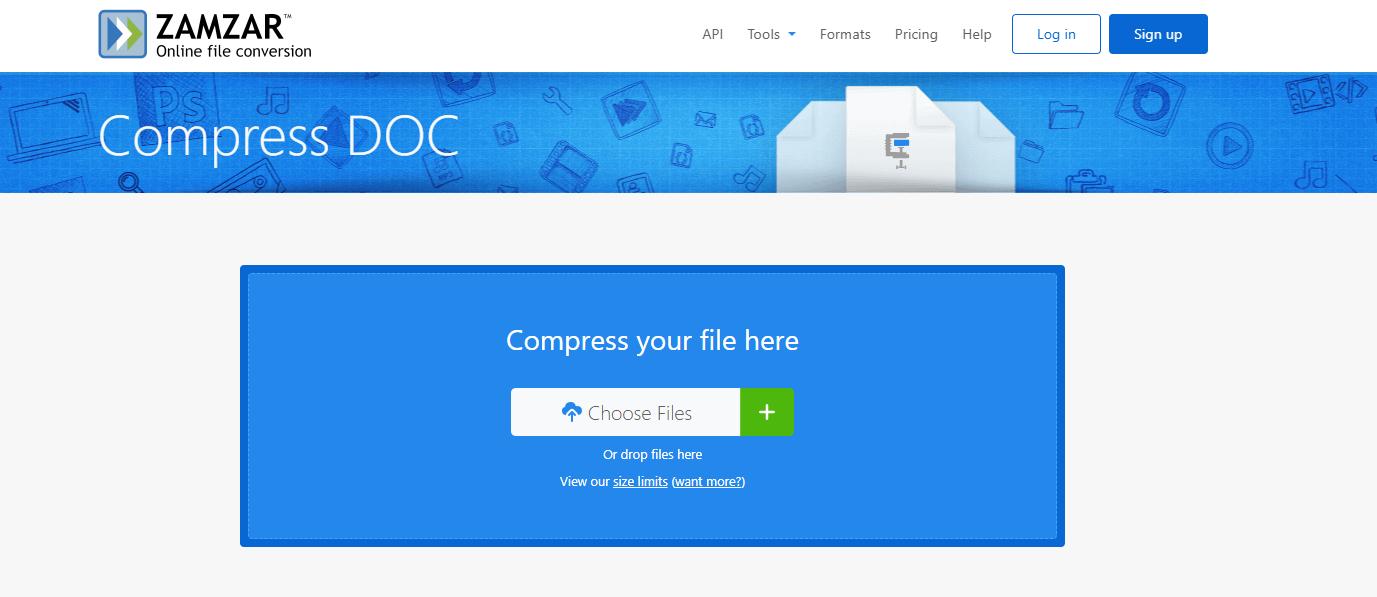
- Elige el nivel de compresión y haz clic en “Comprimir ahora”.
- Espera a que finalice el proceso y luego descarga tu archivo comprimido.

Beneficios:
✔ Compatible con muchos formatos
✔ No requiere instalación
✔ Rápido y simple
4. Comparación
| Método | Calidad de compresión | Velocidad | Ventaja principal |
|---|---|---|---|
| Microsoft Word | Media | Rápida | No requiere subir archivos |
| Smallpdf | Buena | Rápida | Fácil de usar en línea |
| Zamzar | Media | Media | Soporta múltiples formatos |
| LightPDF AI Agent | Excelente | Muy rápida | Compresión inteligente con IA |
5. FAQ
❓Mi documento Word es demasiado grande para subirlo. ¿Qué puedo hacer?
Esto suele ocurrir por imágenes, formato o elementos incrustados. Puedes comprimir Word gratis con herramientas online o IA.
❓¿Por qué un archivo Word simple puede ser tan pesado?
Puede contener imágenes ocultas, formato web copiado, historial de cambios o elementos incrustados.
❓ ¿Hay una forma rápida de reducir el tamaño antes de enviarlo?
Sí, puedes eliminar imágenes innecesarias, comentarios y usar herramientas para comprimir archivo Word.
❓ ¿Por qué algunos sitios rechazan mi archivo Word?
Generalmente ocurre cuando el archivo supera el límite de tamaño permitido.
❓ ¿Se puede comprimir Word sin perder calidad?
Sí, usando herramientas de optimización que reducen el tamaño sin afectar el contenido visible.
❓ ¿Cuál es la mejor forma de comprimir múltiples archivos Word?
Las herramientas de procesamiento por lotes o IA son la mejor opción.
6. Conclusión
Si necesitas una solución rápida, las herramientas integradas y plataformas como Smallpdf o Zamzar pueden ayudarte a reducir fácilmente el tamaño de los archivos Word.
Sin embargo, para mejores resultados y menos trabajo manual, las herramientas de IA como LightPDF ofrecen una forma más inteligente y eficiente de comprimir archivos Word sin perder calidad.
👉 Métodos directos = simples y seguros
👉 Herramientas en línea = cómodas y rápidas
👉 Herramientas de IA = mejor rendimiento y calidad


Dejar un comentario