


Parte 1: Solución rápida
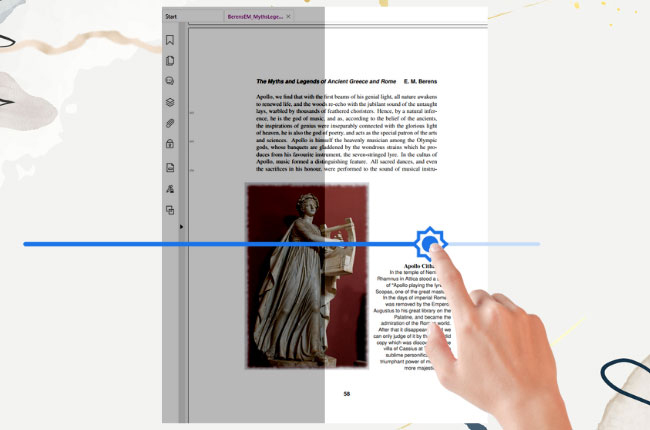
Si tienes un documento borroso, torcido o difícil de leer, puedes corregirlo online al instante. Usar un mejorador automático de calidad PDF es la forma más rápida de conseguir una mejora visible sin descargar software pesado. Ya sea que necesites corregir un contrato descolorido o mejorar un PDF para una presentación importante, las herramientas en la nube pueden restaurar la claridad del texto en segundos.
Si quieres mejorar la calidad de un PDF de inmediato, sigue estos pasos con LightPDF:
- Abre la herramienta gratuita para mejorar PDF online desde cualquier navegador.
- Sube tu archivo PDF haciendo clic en Seleccionar archivos o arrastrando el documento al área de carga.
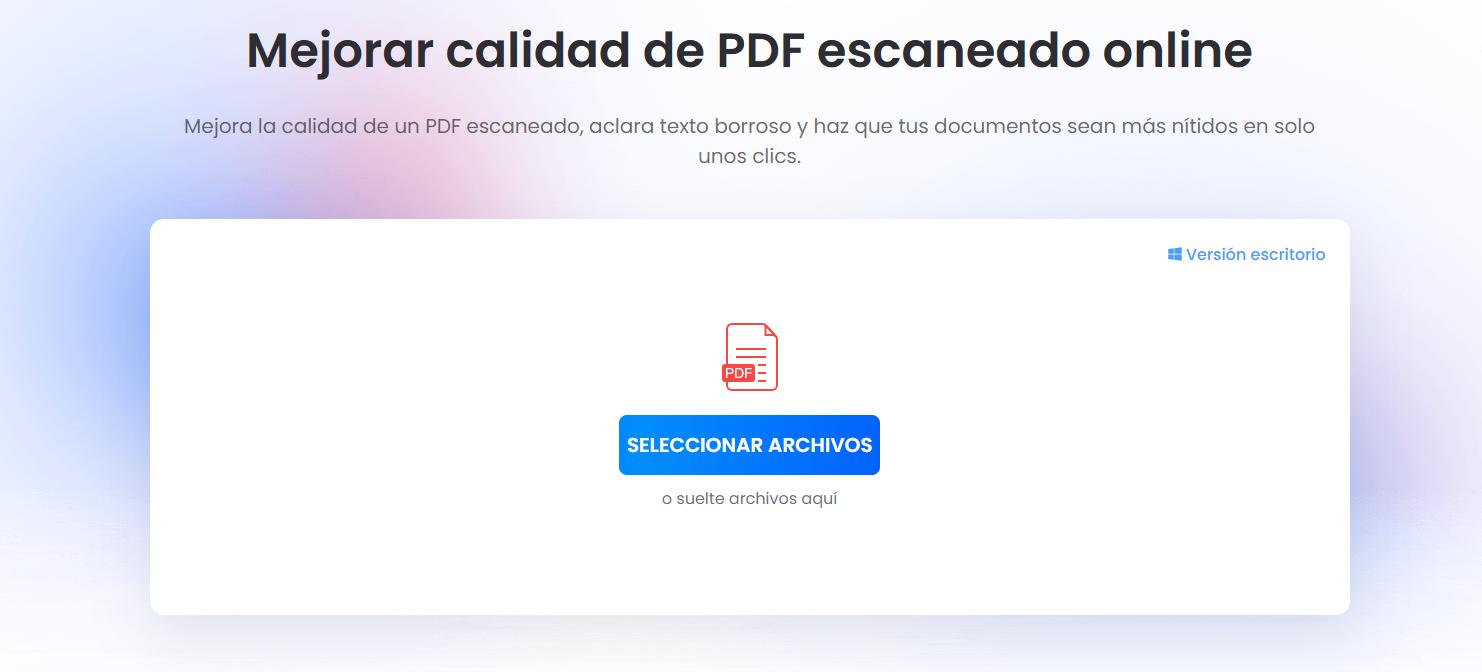
- Elige el modo de optimización:
- Mejora rápida: mejora la claridad y legibilidad del texto en segundos.
- Restauración con IA: recupera texto borroso y restaura escaneos de baja calidad con inteligencia artificial.
- En la misma pantalla, también puedes hacer clic en Añadir archivos para subir y procesar varios documentos al mismo tiempo.
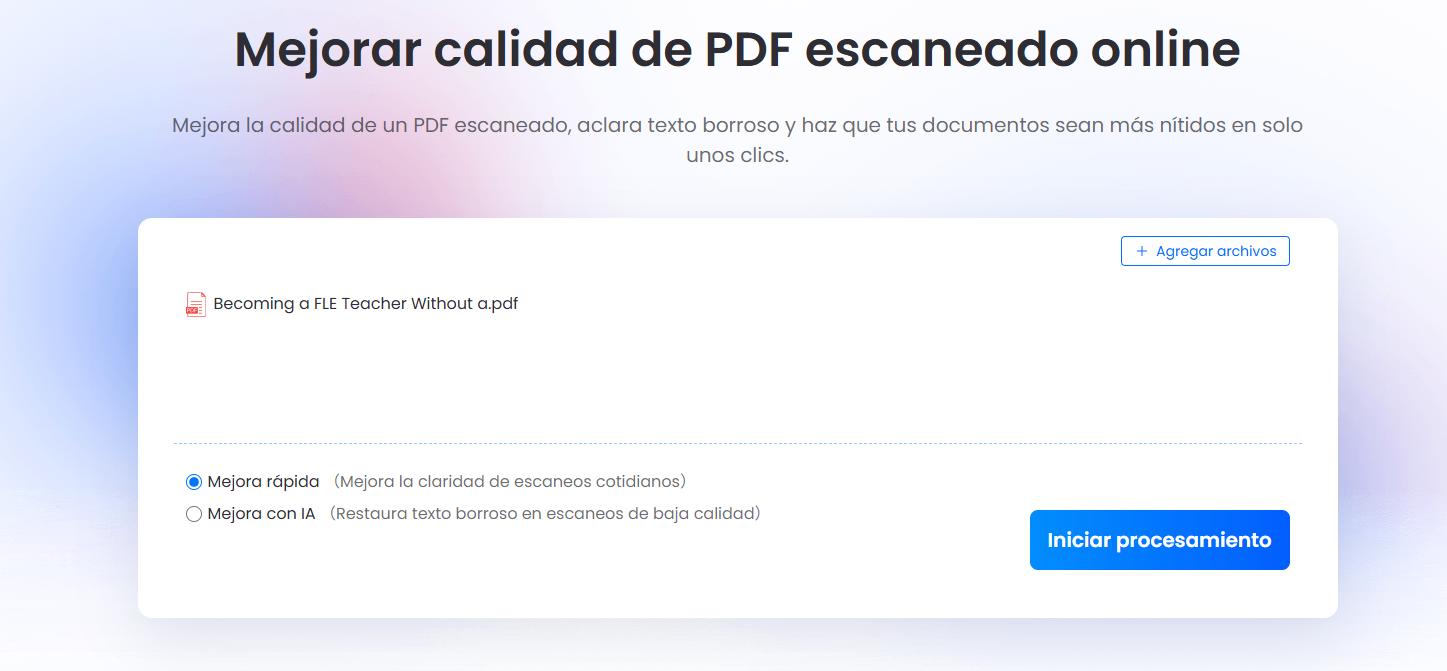
- Una vez que el sistema reconozca y enfoque automáticamente el texto del PDF según el modo elegido, solo tendrás que descargar tu archivo más claro y legible.
Parte 2: Por qué tu PDF se ve borroso
A todos nos ha pasado: descargas un informe archivado o recibes una factura escaneada de un proveedor, y el texto parece una pintura mojada. Cuando intentas mejorar la calidad de un PDF, normalmente te enfrentas a dos problemas principales: una mala captura física causada por escáneres antiguos o una compresión digital agresiva que genera artefactos pixelados alrededor de las letras.
Cambiar simplemente la extensión del archivo o aumentar la resolución con un editor de imágenes básico no soluciona el problema real. Si los datos originales ya son poco claros, ampliar la imagen solo crea una versión más grande de un documento borroso. Una mejora real necesita un motor que optimice de forma activa la estructura visual del archivo.
Para lograr una mejora significativa de la calidad del PDF, las herramientas profesionales corrigen problemas visuales y estructurales específicos:
Corrección de inclinación:
Cuando una hoja entra ligeramente torcida en el escáner, el resultado digital aparece inclinado. Los algoritmos de corrección detectan el ángulo base de las líneas de texto y giran la página hasta alinearla correctamente. Esto es importante porque la alineación del texto afecta directamente a cómo otros sistemas leen la información.
Eliminación de ruido:
Los documentos antiguos suelen tener polvo, manchas de tinta, marcas sueltas o sombras fuertes cerca de los márgenes. Un buen mejorador de documentos escaneados analiza la densidad de estos píxeles, separa los trazos reales de los caracteres del ruido de fondo y limpia la página.
Mejora del contraste:
En muchos escaneos en escala de grises, la tinta descolorida se mezcla con fondos amarillentos o grises. Ajustar el contraste convierte los grises claros en negros más intensos y aclara el fondo para que el texto destaque mejor. Esta separación ayuda a mejorar la calidad de PDF escaneado para lectura, impresión o archivo.
Integración con OCR:
El reconocimiento óptico de caracteres, u OCR, marca una gran diferencia. Lee las formas del texto ya mejoradas y añade una capa de texto invisible e interactiva sobre la imagen original. Así, un PDF que antes era solo una imagen pasa a ser un documento en el que puedes buscar, copiar y resaltar texto.
Parte 3: Las mejores herramientas para mejorar la calidad de PDF
Elegir la herramienta correcta depende de dónde guardas tus documentos, tus necesidades de seguridad y cuánto ajuste manual quieres hacer. Estas son algunas de las mejores opciones disponibles actualmente.
1. LightPDF: la mejor opción general por rapidez y facilidad
LightPDF es una herramienta eficiente para mejorar documentos escaneados, pensada para optimizar PDFs sin complicaciones. Si estás usando un ordenador público, trabajando desde una tablet o simplemente no quieres lidiar con actualizaciones de software, esta plataforma ofrece una solución inmediata.

Su punto fuerte es la automatización. En lugar de obligarte a ajustar controles técnicos, niveles de color o parámetros DPI, su infraestructura en la nube utiliza un proceso adaptativo de enfoque. En cuanto subes un archivo, analiza los problemas de contraste y ejecuta modelos de reconstrucción de texto al mismo tiempo.
Es una opción ideal para mejorar la calidad de PDF escaneado cuando tienes muchos recibos, apuntes o documentos mezclados y necesitas que sean legibles rápidamente. Funciona muy bien con documentos cargados de texto, aunque, como ocurre con todas las herramientas automáticas online, planos técnicos, fórmulas matemáticas complejas o partituras pueden requerir ajustes manuales adicionales.
2. Adobe Acrobat Pro: mejor para cumplimiento empresarial
Adobe Acrobat sigue siendo el estándar profesional para la gestión avanzada de documentos. Si trabajas con archivos legales importantes o documentos internos que deben cumplir normas estrictas de accesibilidad, su motor Preflight es una opción muy potente.
Permite modificar perfiles de color, controlar el remuestreo, sustituir logotipos de baja resolución por gráficos vectoriales nítidos y mantener la alineación del texto. Además, permite crear estructuras de etiquetas ocultas para que los lectores de pantalla puedan leer títulos, tablas y listas en el orden correcto.
¿El inconveniente? Su interfaz puede resultar densa, la suscripción es costosa y puede ser demasiado avanzada si solo quieres hacer legible un recibo borroso.
3. Nitro PDF: mejor para flujos de trabajo de oficina
Nitro se sitúa entre las herramientas online sencillas y las soluciones empresariales complejas. Su interfaz, parecida a la cinta clásica de Microsoft 365, facilita el uso para equipos de oficina.
Cuando usas Nitro para mejorar PDFs escaneados, puedes realizar ajustes precisos de forma local. Si un escaneo contiene notas manuscritas, manchas de café o información confidencial que no debe subirse a la nube, Nitro permite cubrir zonas específicas, recortar márgenes desordenados y añadir firmas digitales directamente al documento ya optimizado. Al procesarse localmente en Windows, es una opción útil para asistentes legales, equipos contables y oficinas que manejan documentos sensibles.
Parte 4: Comparación de mejoradores de PDF
| Herramienta | Ventaja principal | Modelo de uso | Ideal para | Velocidad de procesamiento |
|---|---|---|---|---|
| LightPDF | Enfoque automático en 1 clic | Online, basado en la nube | Optimización rápida y sencilla de texto en cualquier dispositivo | Muy rápida, en segundos |
| Adobe Acrobat Pro | Perfiles Preflight y etiquetas de accesibilidad | Aplicación de escritorio y móvil | Cumplimiento empresarial, preparación para impresión y edición avanzada | Moderada, requiere configuración manual |
| Nitro PDF | Edición local, borrado y firma electrónica | Software de escritorio para Windows | Trabajo corporativo pesado y edición segura en local | Rápida, depende del hardware |
Parte 5: Más allá de mejorar la calidad
Mejorar la calidad de un PDF no sirve solo para que el documento se vea mejor. Normalmente lo haces porque necesitas usar la información que contiene. En un flujo de trabajo real, hacer el texto más claro es solo el primer paso de una cadena más larga.
Una vez que el documento está limpio, legible y optimizado, es común necesitar otras acciones:
Dividir y combinar documentos:
Puede que tengas un manual escaneado de 400 páginas, pero tu equipo solo necesite el capítulo 3. Una buena herramienta permite extraer esas páginas ya mejoradas en un archivo independiente o combinar varias facturas optimizadas en un solo PDF para el departamento financiero.
Convertir formatos:
A veces el texto no solo debe leerse, sino también editarse. Convertir un PDF optimizado a Word o una tabla escaneada a Excel puede ahorrar horas de entrada manual de datos.
Firmas seguras y redacción inteligente:
Antes de guardar un contrato optimizado en la nube, puede que necesites añadir una firma válida. Al mismo tiempo, datos sensibles como números de teléfono, cuentas bancarias o información corporativa deben ocultarse de forma permanente para evitar filtraciones.
La era de los agentes de IA para documentos
En lugar de abrir cuatro programas distintos para limpiar, dividir, convertir y resumir archivos, la gestión moderna de documentos está avanzando hacia los agentes de IA. Un agente de IA funciona como un copiloto inteligente que entiende tu intención.

En vez de hacer clic en varios menús, puedes escribir una instrucción en lenguaje natural:
Corrige estos cinco recibos borrosos y torcidos de la semana pasada. Enderézalos, mejora la claridad, combínalos en un solo archivo por orden cronológico, convierte el resultado en una hoja de cálculo editable y dame un resumen con el total de impuestos pagados.
El agente de IA toma esa instrucción, activa el proceso de mejora del documento escaneado, organiza las páginas, convierte el formato y extrae los datos automáticamente. Así, la gestión de documentos deja de ser una tarea manual y se convierte en una conversación sencilla.
Parte 6: Preguntas frecuentes
1. ¿Cómo puedo mejorar la calidad de un PDF gratis online?
La forma más directa es usar una herramienta web como LightPDF. Solo tienes que abrir la herramienta online, subir el archivo y dejar que el sistema en la nube mejore automáticamente la nitidez del texto. Una vez terminado el proceso, puedes descargar el documento limpio sin configurar opciones complicadas.
2. ¿Por qué mis escaneos siguen viéndose borrosos aunque aumente la resolución?
Porque aumentar artificialmente el tamaño o la resolución del archivo no crea nuevos datos visuales. Si la hoja original fue capturada con un escáner sucio o una cámara de baja calidad, el archivo solo ampliará esos píxeles borrosos. Para lograr una mejora real, una herramienta debe aplicar filtros de contraste, separar el texto del fondo y usar OCR para reconstruir los caracteres con mayor claridad.
3. ¿Cuál es el mejor DPI para mejorar la calidad de un PDF?
Depende del uso final. Para leer en pantalla, enviar por correo o subir a la nube, 150 DPI suele ofrecer un buen equilibrio entre tamaño de archivo y legibilidad. Para archivar documentos legales, planos arquitectónicos o imprimir páginas, se recomienda usar 300 DPI o más.
4. ¿Puede una herramienta de IA leer un escaneo de baja calidad?
Las herramientas de resumen y extracción de datos con IA necesitan documentos claros. Si el archivo está muy descolorido, inclinado o lleno de ruido, la precisión de la IA puede bajar mucho, lo que puede generar errores, datos omitidos o respuestas inexactas. Por eso conviene mejorar la claridad del PDF escaneado antes de usarlo con un asistente de IA.
5. ¿Es seguro usar una herramienta online para documentos confidenciales?
Si trabajas con documentos corporativos sensibles, datos médicos personales o información financiera privada, debes revisar la política de retención de datos de la herramienta. Es recomendable elegir plataformas con cifrado HTTPS y eliminación automática de archivos tras el procesamiento. Para sectores muy regulados, usar un editor local como Nitro o Acrobat Pro permite mantener los datos completamente fuera de la nube.

Dejar un comentario