


Se você precisa editar arquivo PDF online, mudar um parágrafo inteiro, reorganizar páginas ou editar imagens em PDF, o cenário mudou bastante. Em 2026, a inteligência artificial e a tecnologia OCR (Reconhecimento Óptico de Caracteres) de nível profissional chegaram de vez aos navegadores.
Abaixo, separamos o joio do trigo. Testamos as principais ferramentas do mercado para ajudar você a escolher o melhor editor de PDF online de acordo com a sua necessidade real.
Os 7 Melhores Editores de PDF Gratuitos
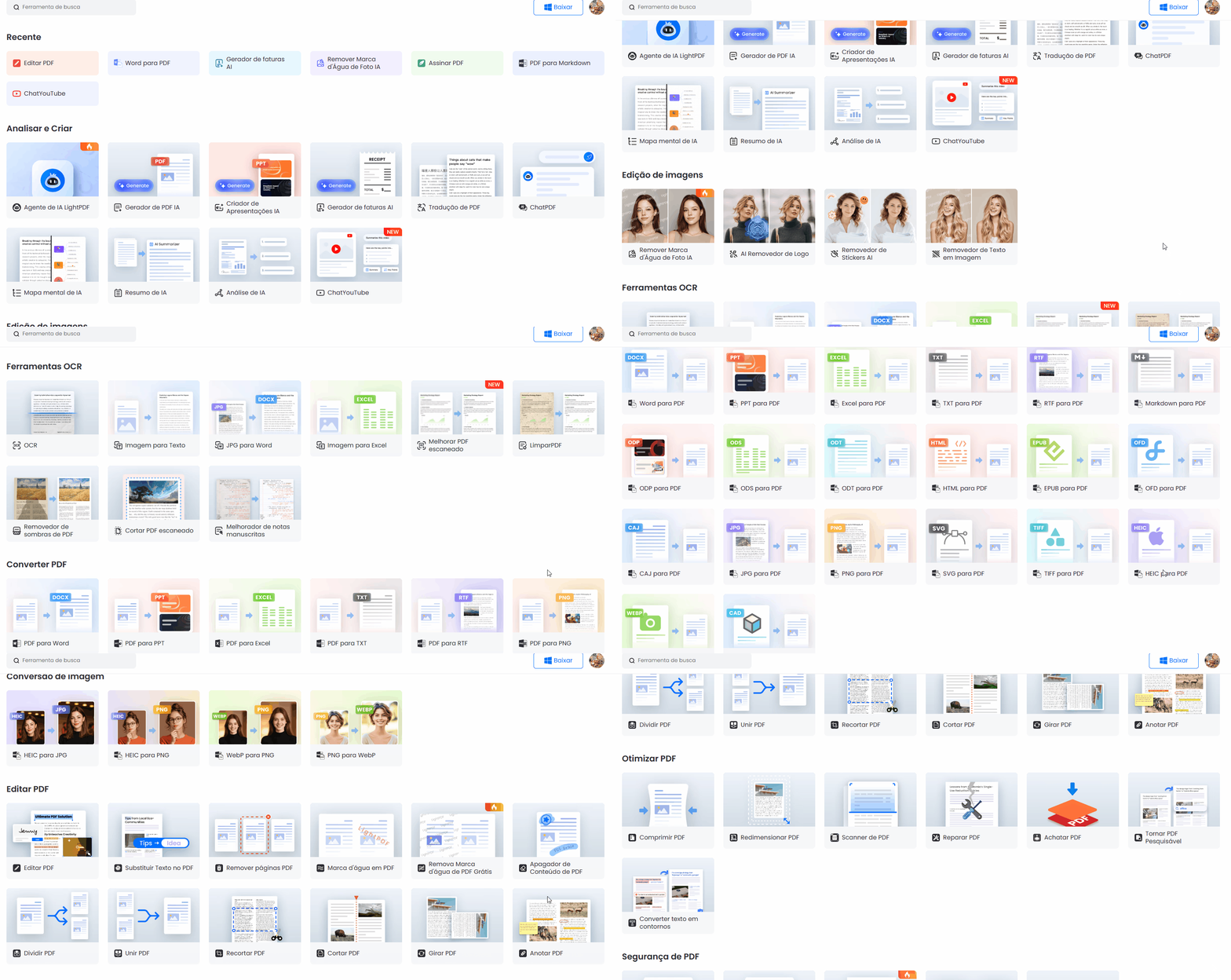
1. LightPDF — O Mais Completo e Sem Pegadinhas
O LightPDF acabou se tornando a nossa primeira recomendação pela quantidade de recursos que entrega sem cobrar nada por isso. Enquanto a maioria dos concorrentes apenas “desenha” por cima do documento, ele se comporta como um processador de texto real.
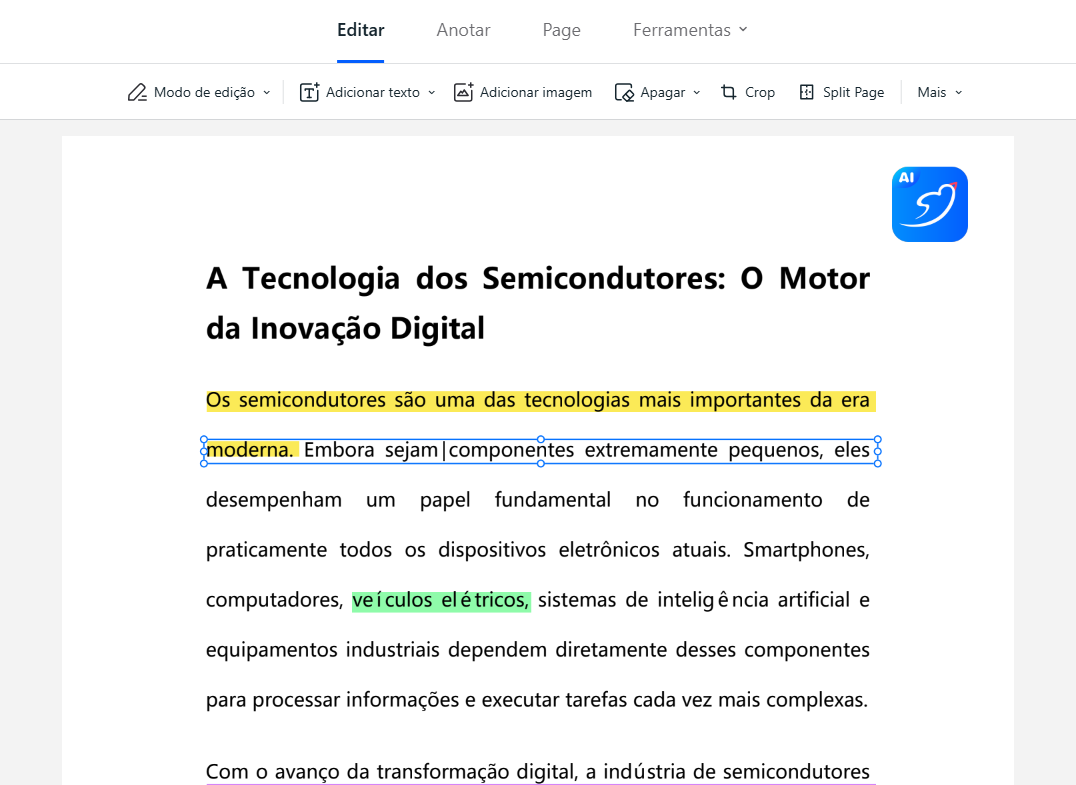
- O que ele faz muito bem: Você consegue clicar no texto original do PDF e reescrevê-lo mantendo exatamente a mesma fonte e alinhamento. Para contratos fechados ou propostas comerciais, isso economiza horas de redigitação.
- Edição visual de verdade: Se precisar editar imagens em PDF, ele permite substituir logotipos antigos, redimensionar fotos ou reposicionar gráficos diretamente na página.
- Preencher e assinar PDF online: A ferramenta de assinatura cria traços limpos e vetorizados, que não ficam pixelados ou com cara de “colagem”.
- O bônus de IA: Ele tem um leitor inteligente integrado que resume relatórios de 100 páginas em segundos e responde perguntas sobre o conteúdo de forma contextualizada.
- Para quem é: Quem precisa de um fluxo completo de escritório (edição de texto, troca de imagens, OCR de alta precisão) e não quer ficar preso a limites ridículos de ferramentas mais básicas.
2. Smallpdf — Excelente para Ajustes de Última Hora
Você provavelmente já usou ou ouviu falar do editor de PDF Smallpdf. Ele é o queridinho da internet por um motivo simples: a interface é extremamente amigável e direta.
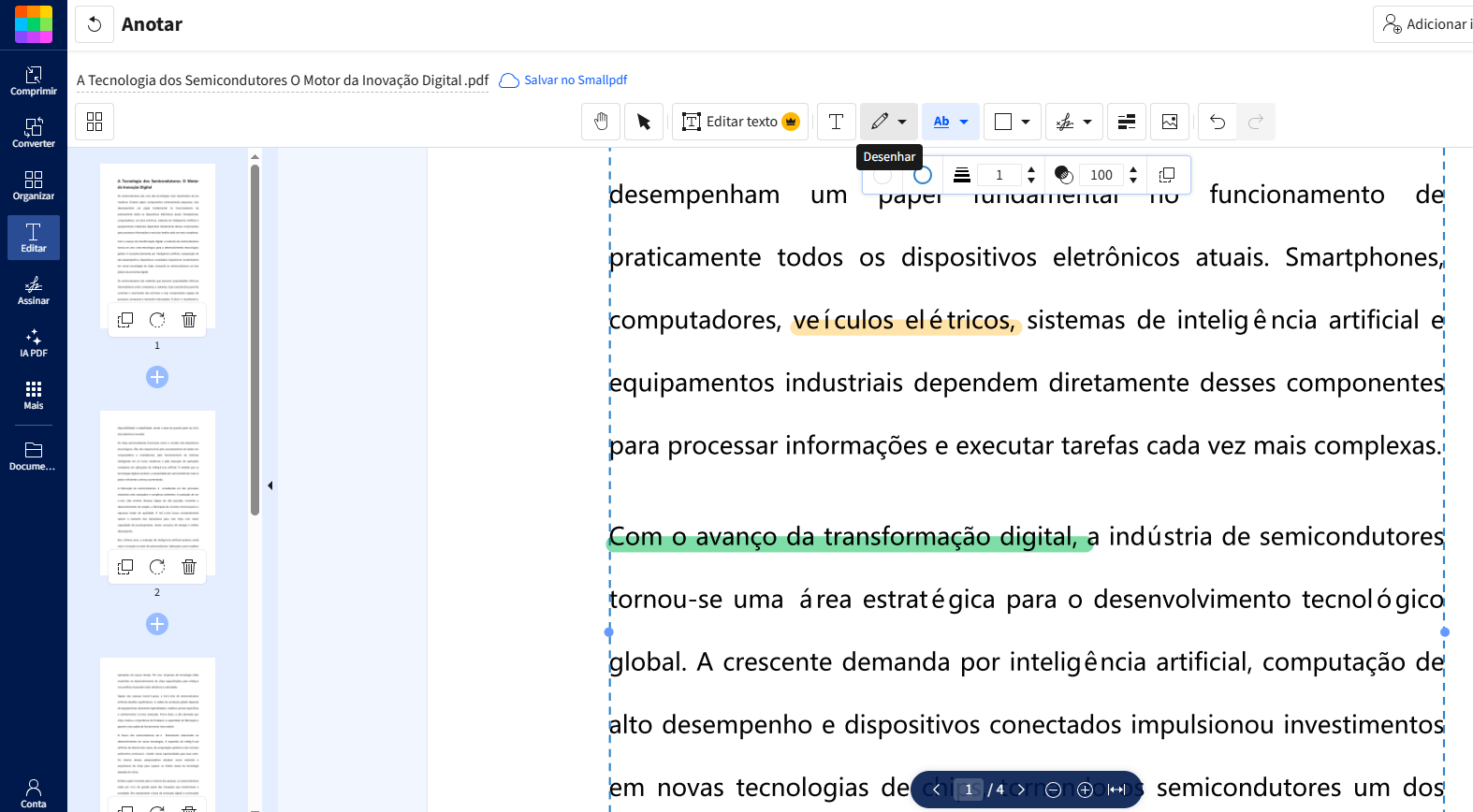
- A experiência real: O fluxo de arrastar e soltar funciona muito rápido. É excelente para abrir, fazer uma marcação de texto, adicionar um comentário e baixar em menos de dois minutos.
- Preenchimento ágil: Ótimo para preencher e assinar PDF online sem complicação. O painel guia você diretamente para onde colocar as informações.
- O calcanhar de Aquiles: A versão gratuita limita bastante o número de tarefas diárias. Se você tiver mais de dois ou três documentos para processar no mesmo dia, vai dar de cara com a tela de cobrança.
3. iLovePDF — Focado em Velocidade e Volume
Se você tem 15 relatórios diferentes e precisa juntar todos em um único arquivo, o iLovePDF é imbatível. Ele foi desenhado para quem precisa resolver problemas de “arquivamento” e processamento em lote.
- Ponto forte: A velocidade para juntar, dividir e compactar arquivos pesados sem distorcer o layout.
- Onde ele falha: Ele não é um editor de PDF gratuito focado em alterar o texto de dentro do arquivo. Se a sua meta é mudar o preço de uma proposta comercial ou corrigir um erro de digitação de um parágrafo, ele não vai te servir — ele funciona mais como um organizador e anotador visual de páginas.
4. PDFescape — Simplicidade Sem Exigir Cadastro
O PDFescape parece um software antigo, com uma interface cinza que lembra o Windows XP. Mas não se engane pela aparência: ele resolve problemas urgentes sem pedir nada em troca.
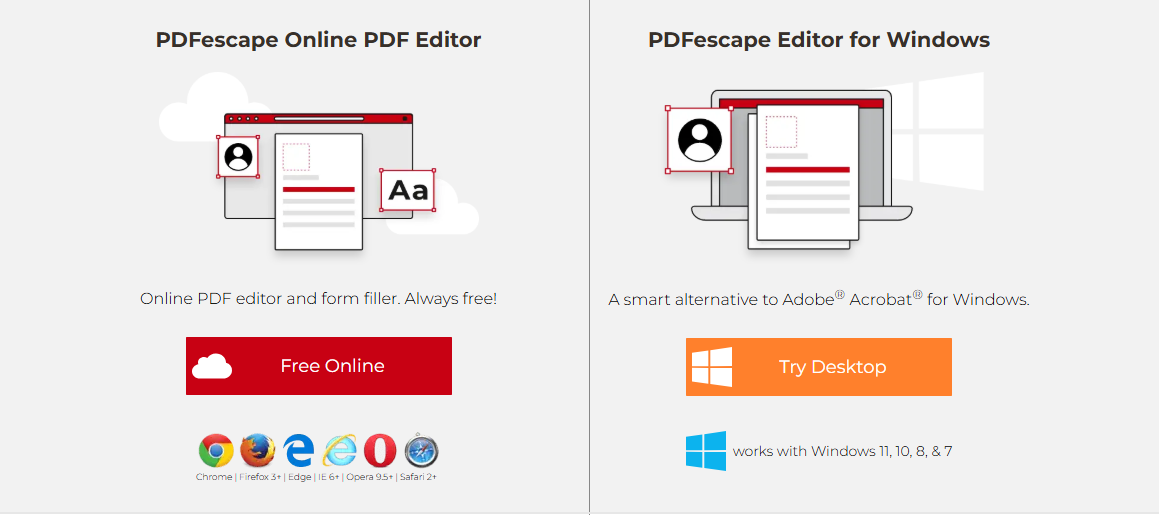
- Privacidade e agilidade: Você não precisa criar conta, colocar e-mail ou passar por verificações de robô. Basta fazer o upload do documento e começar a trabalhar.
- Uso prático: Muito bom para preencher formulários oficiais que vieram travados pelo emissor. Você consegue forçar a escrita por cima dos campos em branco e salvar o resultado rapidamente.
- Limitação: Ele aceita arquivos de até 10 MB ou 100 páginas na versão gratuita. Para arquivos de design ou apresentações pesadas, ele vai recusar o upload.
5. Sejda — Perfeito para Editar Texto Original
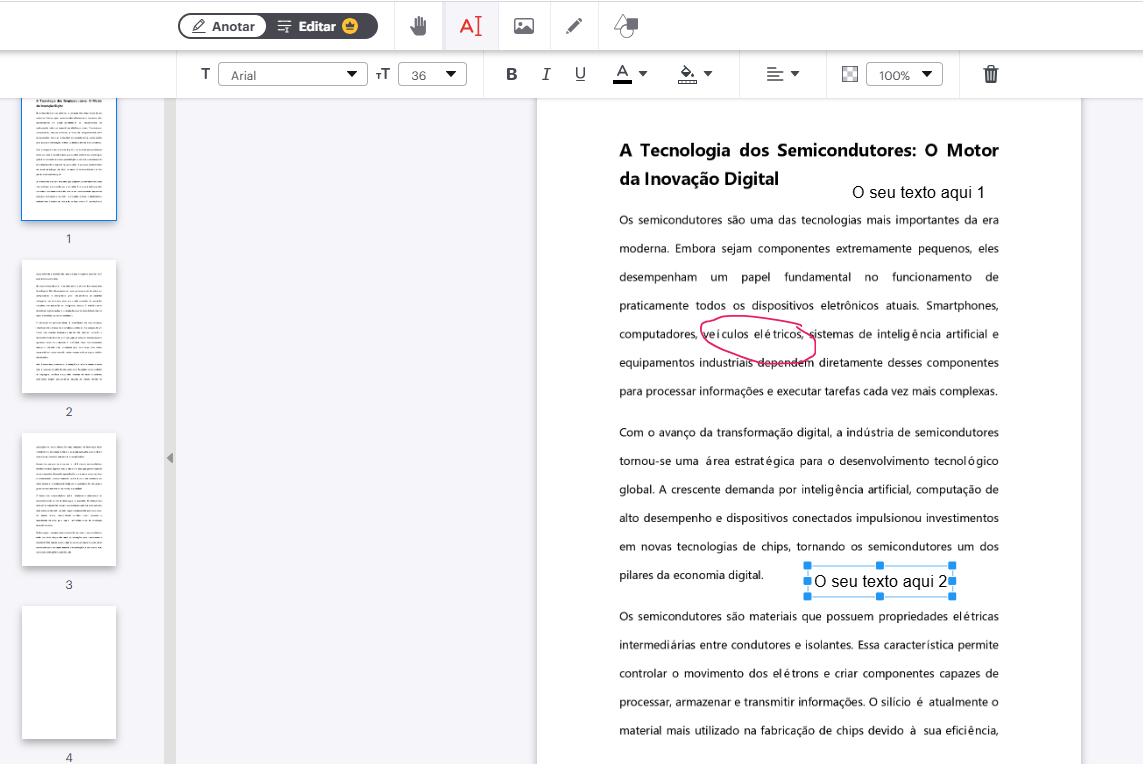
O Sejda é uma das poucas plataformas que rivaliza com o LightPDF quando o assunto é edição de texto nativo. Ele realmente “abre” o PDF e deixa você alterar as palavras que já estavam escritas lá.
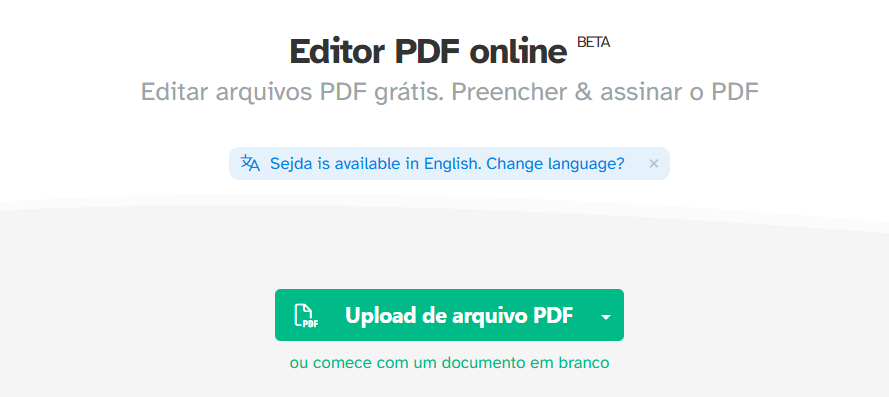
- Edição cirúrgica: Excelente para corrigir pequenos erros de digitação de forma direta. Ele também permite editar páginas de PDF online, facilitando a remoção de páginas em branco ou a reorganização de capítulos.
- Regra de segurança rígida: Eles apagam seus arquivos dos servidores após duas horas de processamento. É uma ótima garantia para quem mexe com dados sensíveis.
- O limite: A versão gratuita limita a edição a documentos de até 200 páginas ou 50 MB, e você só pode fazer até 3 tarefas por dia.
6. PDF Candy — Uma Caixa de Ferramentas Gigante
O PDF Candy funciona como um canivete suíço. Em vez de uma tela única de edição, você entra em um diretório com mais de 40 mini-ferramentas dedicadas.
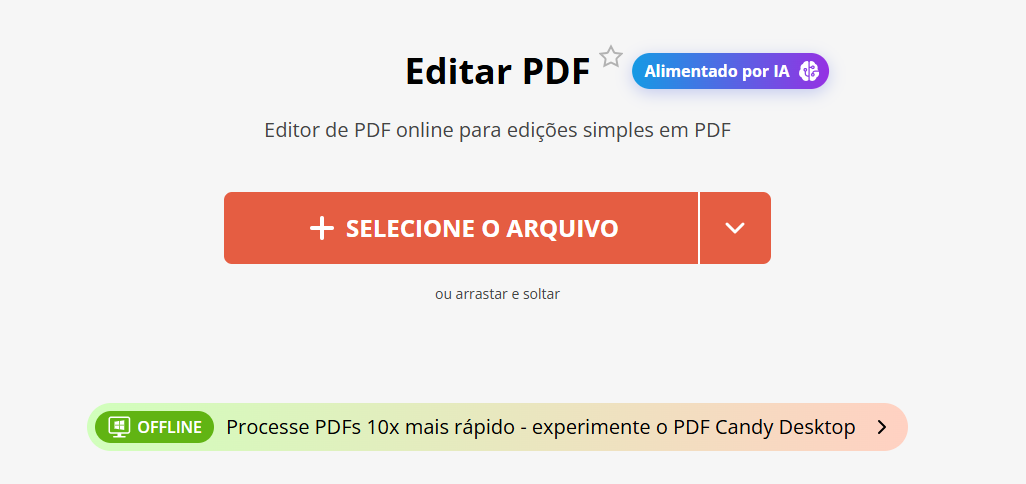
- Abordagem direta: Se você quer apenas extrair as imagens de um PDF, clica na ferramenta específica de extração. Se quer apenas girar uma página, clica no botão correspondente. Isso economiza o processamento do seu navegador.
- Edição e OCR: Possui ferramentas sólidas para edição básica e conversões com OCR, embora a interface mude um pouco dependendo de qual ferramenta secundária você está usando.
7. DocFly — Criador de Formulários Inteligente
Se o seu problema é que as pessoas não conseguem preencher o documento que você enviou, o DocFly ajuda a criar um arquivo amigável.
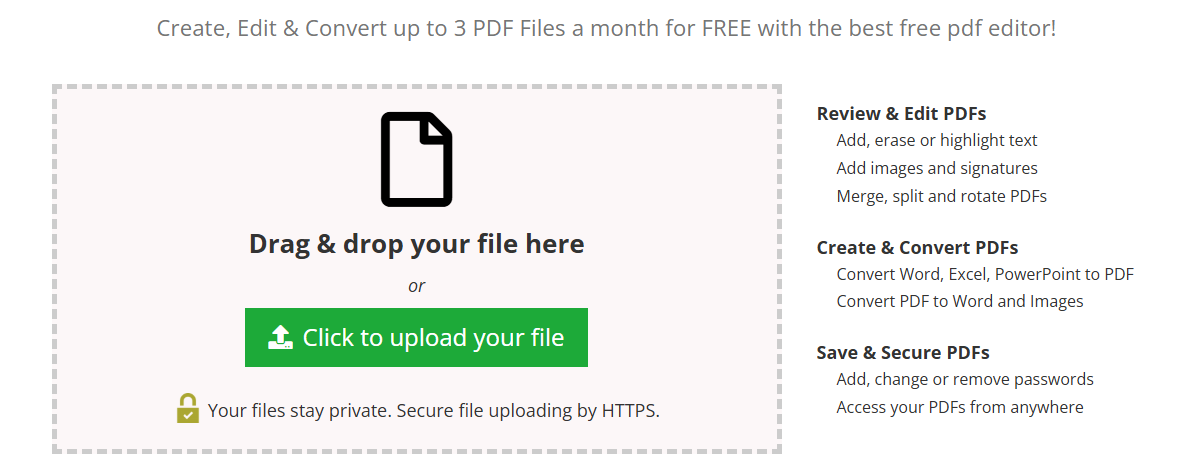
- Campos interativos: Ele permite desenhar caixas de texto interativas, botões de seleção múltipla e campos de assinatura digital fáceis de usar para o destinatário final.
- Controle de layout: É prático para rasurar informações sigilosas (como dados bancários ou CPF) antes de enviar o arquivo para terceiros.
- O lado ruim: A versão gratuita limita a quantidade de downloads mensais de arquivos editados, o que o torna inviável para uso comercial diário sem assinatura.
Resumo Comparativo: Qual Escolher?
Para facilitar sua escolha rápida sem precisar ler toda a análise técnica, organizamos a tabela abaixo. Ela mostra de forma direta o que cada ferramenta realmente entrega na versão gratuita.
| Ferramenta | Classificação | Edição de Páginas | Preencher & Assinar | Edição de Imagens | Recursos de IA |
| LightPDF | Estrelas: 5 de 5 | Completa | Sim | Sim | Sim |
| Smallpdf | Estrelas: 4 de 5 | Básica | Sim | Limitada | Não |
| iLovePDF | Estrelas: 4 de 5 | Moderada | Sim | Não | Não |
| PDFescape | Estrelas: 3 de 5 | Básica | Sim | Não | Não |
| Sejda | Estrelas: 4 de 5 | Moderada | Sim | Sim | Não |
| PDF Candy | Estrelas: 4 de 5 | Moderada | Sim | Sim | Limitada |
| DocFly | Estrelas: 3 de 5 | Básica | Sim | Não | Não |
Perguntas Frequentes
Qual é o melhor editor de PDF online grátis em 2026?
Depende do que você precisa fazer. Se o seu foco é alterar um texto que já está escrito no arquivo, reorganizar páginas ou usar inteligência artificial para resumir dados, o LightPDF é o mais completo e equilibrado de 2026. Se a sua urgência é apenas juntar vários arquivos sem alterar o texto interno deles, o iLovePDF resolve o problema mais rápido.
Consigo editar arquivo PDF online sem instalar nada?
Sim, esse é o grande trunfo das ferramentas modernas. Todas as opções que listamos rodam direto no Google Chrome, Safari, Edge ou Firefox. Você só precisa arrastar o arquivo para a janela do navegador, fazer os ajustes necessários e baixar o resultado. Isso funciona inclusive em tablets e celulares de forma responsiva.
É seguro preencher e assinar PDF online em sites gratuitos?
Para documentos normais do dia a dia, sim. As plataformas mais conhecidas utilizam protocolos de segurança SSL e criptografia durante o envio e processamento dos dados. Elas também possuem políticas automáticas de descarte de arquivos (o Sejda, por exemplo, apaga tudo após 2 horas). Porém, para contratos altamente confidenciais, segredos industriais ou dados bancários críticos, o ideal é usar ferramentas pagas com conformidade LGPD avançada ou soluções offline locais.
Consigo editar imagens em PDF usando essas ferramentas?
Sim, mas com ressalvas. Ferramentas mais completas como o LightPDF e o Sejda permitem que você clique em uma imagem que já está dentro do PDF para redimensioná-la, deletá-la ou substituí-la por uma nova foto do seu computador. Já editores mais simples, como o iLovePDF, só deixam você colar uma imagem nova por cima do layout existente, sem conseguir alterar o que já estava lá.
Por que alguns PDFs simplesmente não aceitam edição?
Existem dois motivos comuns para isso acontecer. Primeiro: o documento pode ser apenas um conjunto de imagens escaneadas (uma foto de uma folha de papel). Nesse caso, você precisa de um editor com recurso de OCR para converter essa imagem em texto editável primeiro. Segundo: o arquivo pode estar protegido por criptografia ou senhas de restrição aplicadas pelo criador original para impedir alterações não autorizadas.
Os editores gratuitos são suficientes para uso profissional?
Se você trabalha de forma autônoma e lida com documentos esporádicos, sim. As versões gratuitas dão conta de corrigir erros de digitação, assinar contratos e converter arquivos. Mas se o seu fluxo de trabalho envolve processamento de dezenas de contratos por dia, digitalização massiva de documentos físicos via OCR ou análise profunda de relatórios com IA, pagar por uma licença premium do LightPDF ou do Smallpdf vai poupar muito tempo e eliminar as barreiras de limite diário.


Deixe um Comentário