


線上編輯PDF,可以直接修改原有文字嗎?
許多PDF閱讀器提供的「編輯」功能,主要是新增文字方塊或註解。如果想修改文件裡原本的文字,就需要支援文字編輯的 PDF 工具。
LightPDF將文字編輯、圖片插入與註解功能整合在同一個操作介面,方便你依照需求調整文件。
- 直接修改 PDF 文字:選取要修改的文字,即可更正錯字、更新日期或調整內容,不必用白色色塊遮住原文後再補字。
- 保留文字樣式:編輯時盡可能沿用原有字型、大小與顏色,減少重新調整格式的時間。實際效果仍會受到文件字型與排版影響。
- 編輯與註解一次完成:修改內容後,可以接著加入螢光標示、底線或便利貼註解,方便整理重點與討論修改事項。
- 開啟瀏覽器即可使用:不必安裝軟體,透過瀏覽器上傳文件,就能開始編輯 PDF。
如何使用LightPDF線上編輯PDF文字?
以下示範如何修改 PDF 中原有的文字。免費使用範圍與下載條件,請以工具頁面的最新說明為準。
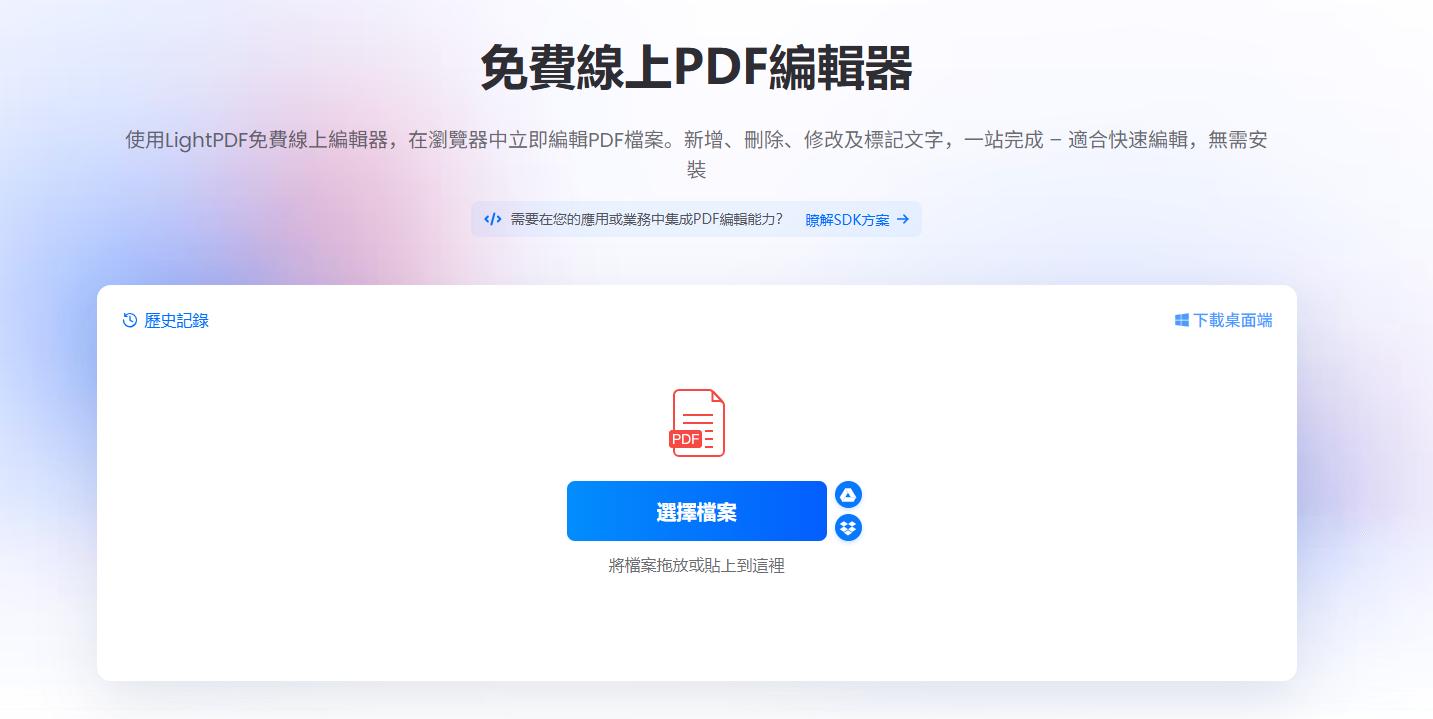
步驟一:上傳PDF檔案
開啟 LightPDF 的線上 PDF 編輯器,點選上傳按鈕,或直接將 PDF 拖曳到上傳區域。
檔案載入後,即可在編輯介面中查看文件內容。
步驟二:選取並修改文字
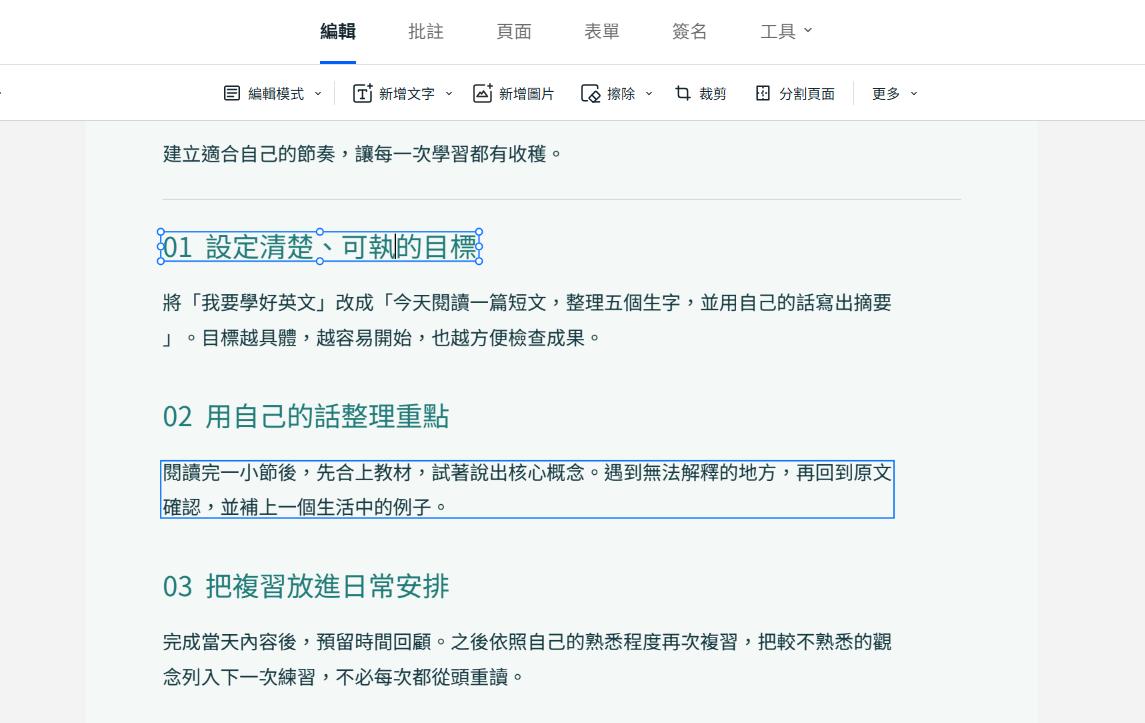
選擇文字編輯功能,再點選想要修改的內容,即可更正錯字、替換文字或更新資訊。
例如,將履歷上的電話號碼換成新號碼,或修改文件中的日期,不必重新製作整份 PDF。
步驟三:調整內容並加入註解
除了修改文字,也可以視需要插入圖片,或使用螢光標示、刪除線、底線與便利貼註解,標記需要注意的內容。
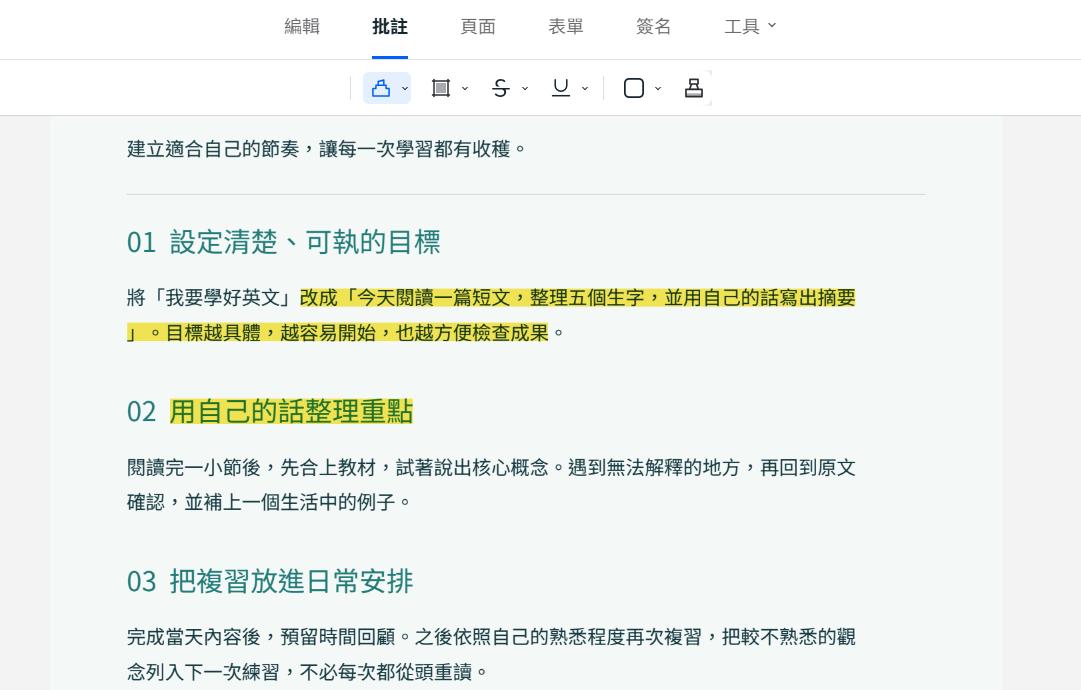
如果文件需要交由同事或客戶確認,可以在修改處加上說明,讓對方更容易理解調整原因。
步驟四:儲存並下載 PDF
確認文字與版面沒有問題後,點選儲存按鈕,再下載編輯完成的 PDF。
建議下載前檢查換行、文字間距與頁面配置,尤其是表格或排版較複雜的文件。
不只編輯 PDF:這些功能也能幫你省時間
除了直接修改文字,LightPDF也提供其他文件處理工具,方便你依照不同需求選用。
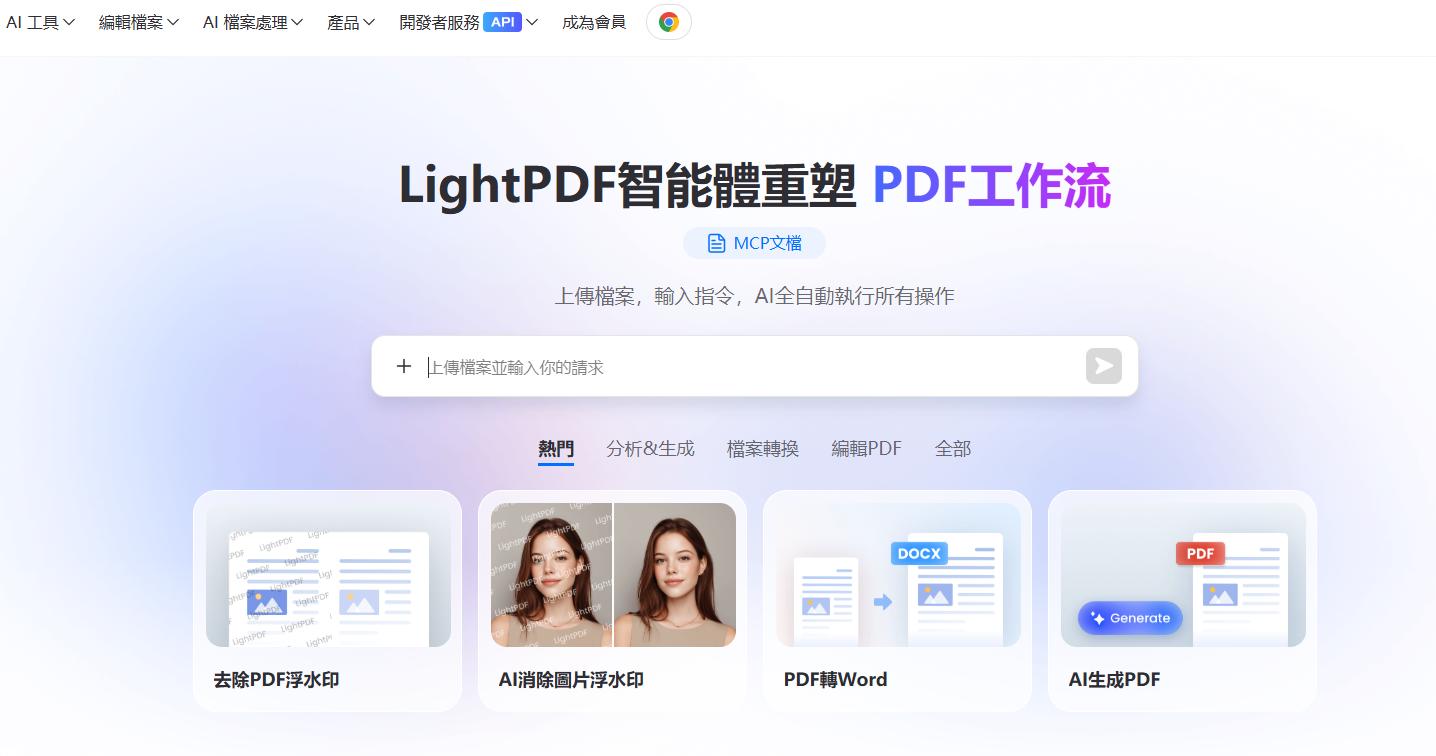
LightPDF智能體:用文字指令處理文件
不確定該使用哪個工具?可以在LightPDF 智能體中輸入需求,讓 AI 協助處理支援的文件任務。
透過對話描述想完成的操作,有助於減少逐一尋找功能的時間。
PDF浮水印移除:減少閱讀干擾
如果文件中的浮水印影響閱讀,可以使用 PDF浮水印移除工具,處理自己擁有或已取得修改授權的文件。
工具可協助移除浮水印,實際效果會依浮水印的位置、透明度與背景複雜程度而有所不同。
取代PDF文字:一次更新重複內容
同一個名稱、日期或用語在文件中出現很多次,逐一修改容易遺漏。
透過取代 PDF文字功能,可以搜尋指定內容並批次替換,適合更新公司名稱、產品名稱或重複出現的文字。
哪些情況適合直接編輯PDF?
修改合約與商務文件
合約、報價單或提案中的日期、聯絡資訊需要更新時,可以直接修改 PDF,再用註解標示調整內容,方便相關人員確認。
涉及合約條款的變更,建議保留原始版本,並在修改後交由相關人員審閱。
更新履歷與自傳
手邊只剩PDF履歷,卻找不到原始Word檔?可以透過PDF編輯工具更新聯絡方式、工作經歷或個人簡介。
修改後,記得檢查新增內容是否造成換行或版面位移,讓履歷維持整齊、易讀。
整理課堂講義與研究資料
閱讀講義或論文時,可以加入螢光標示、底線與註解,記錄重點與想法。
如果文件篇幅較長,也可以先使用 AI 文件摘要掌握大意,再回到原文核對細節,整理成自己的學習筆記。
常見問題
1. 如何免費編輯PDF文字?
可以使用提供免費功能的線上PDF編輯器,選擇文字編輯功能後,直接修改文件中的原有文字。
LightPDF 提供線上 PDF 編輯服務;可免費使用的功能、頁數與下載條件,請以頁面顯示為準。
2. 線上編輯PDF安全嗎?
使用線上工具前,建議先查看服務的隱私權政策、檔案保存期限與刪除方式。
若文件含有身分證字號、銀行資料或未公開的商業資訊,應先確認是否符合個人或公司的資料處理規範,再決定是否上傳。
3. 掃描的PDF也能修改文字嗎?
可以,掃描PDF的內容通常是圖片,無法像一般文字型PDF一樣直接選取文字。你可以使用 LightPDF 的「掃描 PDF 文字編輯器」修改文字。
4. 編輯PDF一定要先轉成Word嗎?
不一定。如果只是更正錯字、修改日期或更新少量資訊,直接編輯PDF通常更方便。
如果需要大幅改寫內容、重新安排段落或調整整份文件的版面,轉成Word後再編輯,也是一種做法。
結語
修改PDF文字不必從頭製作文件。透過LightPDF線上PDF編輯器,你可以直接調整原有文字,並搭配圖片、標示與註解,完成常見的文件修改工作。
無論是更新履歷、修正商務文件,還是整理課堂資料,都可以從上傳PDF開始。完成後檢查文字與版面,再儲存下載即可。

我要評論