


市面上這麼多圖片轉文字工具,有些遇到繁體中文就變亂碼,有些遇到複雜表格直接排版壞掉。今天這篇實測不講空話,直接幫大家整理 2026 年最頂尖的幾款線上圖片轉文字與桌面端工具,並附上最真實的優缺點限制,幫你找到最適合的文件辨識方案!
方法一:高效免安裝!LightPDF 線上圖片轉文字工具
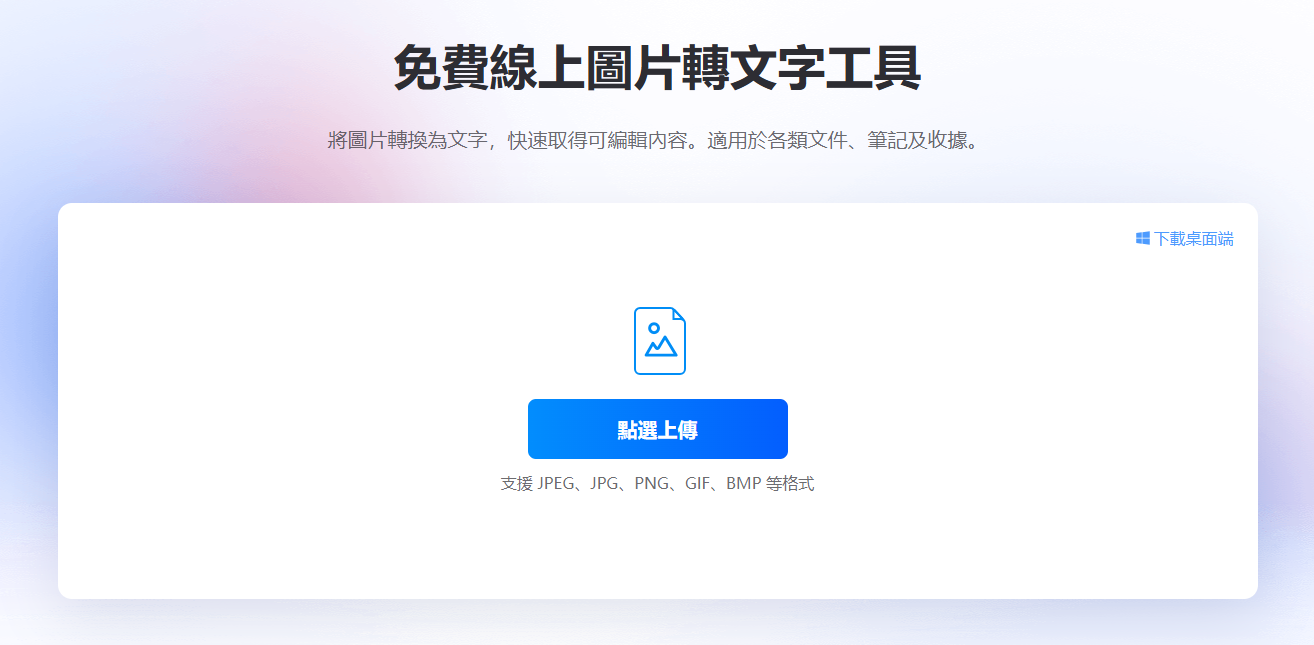
如果你不想在電腦裡下載一堆繁重的軟體,只是想臨時處理幾張照片,強烈推薦使用 LightPDF 的線上圖片轉文字工具。這款工具最方便的地方在於免安裝、打開瀏覽器就能用,而且對繁體中文的 文件辨識 精準度非常高。
它的線上轉換介面非常乾淨直覺,不管是手機或電腦瀏覽器都能順暢操作。這款工具的核心特色包括:
- 支援格式: 直接上傳檔案,支援 JPEG、JPG、PNG、GIF、BMP 等格式。
- 核心優勢: 將圖片轉換為文字,快速取得可編輯內容。適用於各類文件、筆記及收據。
操作步驟
1. 打開LightPDF網頁,直接上傳你需要轉換的圖片檔案。
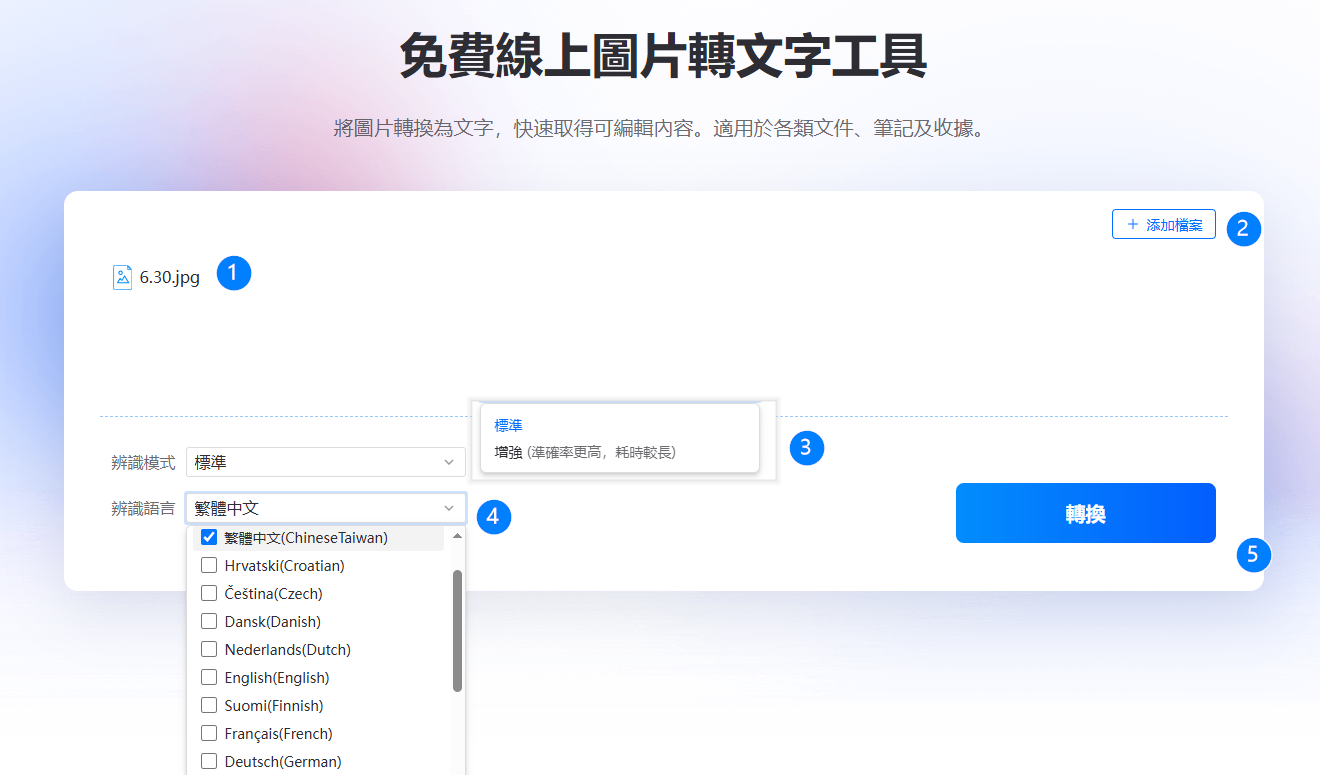
2. 選擇標準或增強模式,並選擇正確的輸出語言;點擊轉換按鈕,等待系統自動轉換完成。
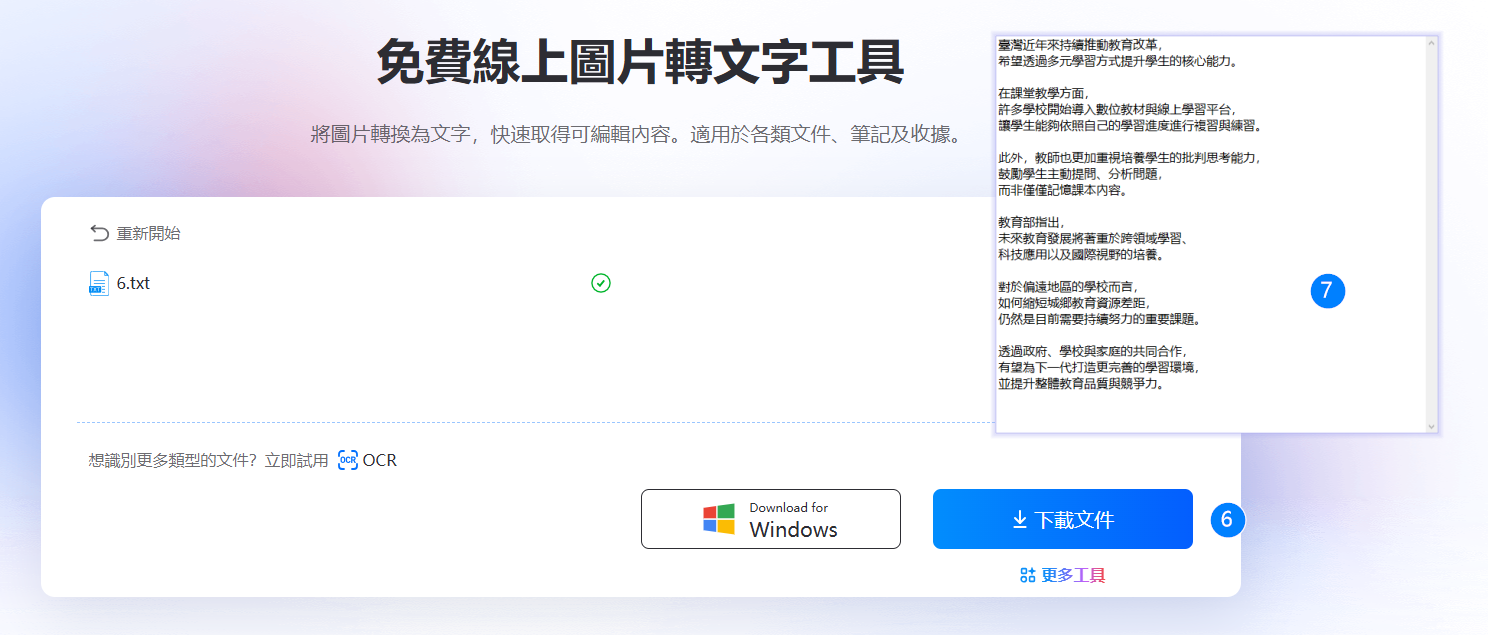
3.待自動轉換完成後,點擊下載文件即可拿到完整的文字檔。
實測真心話:
很多免費網頁版工具最怕遇到收據或手寫筆記,字體歪一點就變亂碼。LightPDF 的「增強模式」在處理這種模糊邊緣時,辨識率明顯比常規工具好,很適合辦公族每天臨時救急。
方法二:微軟辦公必備!使用 Word 將圖片轉文字
如果你天天都在和 Microsoft 365打交道,其實 Word 早就默默內建了圖片轉文字的功能。你不需要切換到其他軟體,直接在文件裡就能完成 OCR 辨識。
操作步驟
- 開啟 Word 文件,將你需要轉換的圖片插入或選取。
- 在 Word 頂端的功能區中,切換至「圖片格式」索引標籤,點擊「從圖片中擷取文字」的按鈕。
- Word 會自動進行 OCR 辨識,並將結果顯示在畫面右側的獨立文字面板中。
- 全選面板內的所有文字,複製並貼到你想插入文字的地方,就能自由編輯。
限制條件注意:
這個功能必須連線至網路才能使用,且需要較新版本的 Office(如 Microsoft 365 或 Office 2019 以上)。另外,如果圖片內容是多欄排版、複雜表格或圖文混排,辨識後的文字格式通常會跑版,後續需要耗費大量時間手動調整。
方法三:雲端工作狂必學!試用 Google Docs 將照片轉文字
習慣用雲端硬碟協作的人,Google Docs 絕對是最直接的圖片轉文字工具。只要把照片丟上雲端,它就能順便幫你把字擠出來。
操作步驟
- 打開你的Google 雲端硬碟帳號,點擊「我的雲端硬碟」並上傳照片。
- 右鍵點擊上傳的照片,選擇「選擇開啟工具」並點選「Google 文件」開啟。
- 當完成 OCR 掃描後,該檔案就會在 Google 文件中開啟,上半部是原始圖片,下半部就是轉換好、可直接編輯的文字。你也可以自由將它保存為純文字檔(.txt)格式。
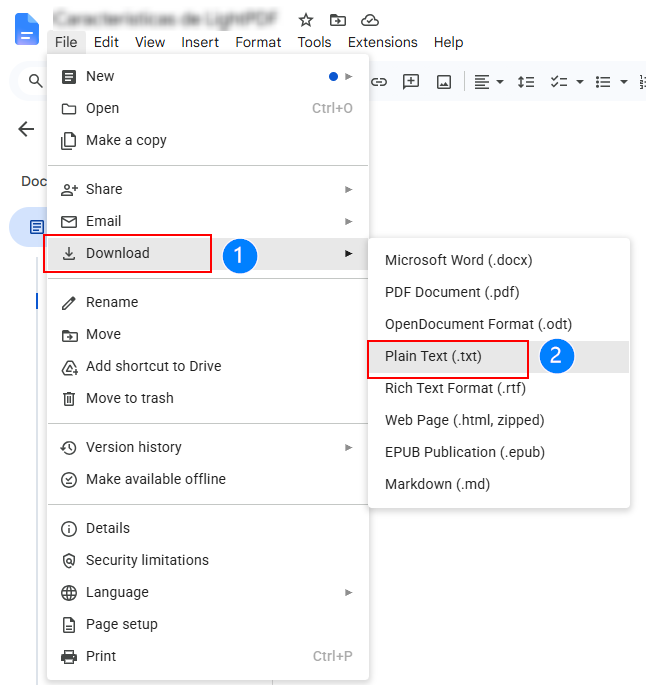
實測真心話:
拿來處理純文字的書本截圖很方便,但它對中文標點符號的抓取偶爾會錯位,且原本的排版會完全消失,轉換後需要自己重新分段,不適合用在精密的報表上。
方法四:筆記控小技巧!使用 Microsoft OneNote 將圖檔轉文字
OneNote 是一款很強大的數位筆記軟體,如果你平常習慣用它來整理讀書筆記或會議記錄,它同樣隱藏了 ocr圖片轉文字 的小功能,讓你直接將圖檔轉文字。
操作步驟
- 在 Windows 或 Mac 中打開 OneNote,把圖像文件直接拖拉到筆記頁面中。
- 若要執行 OCR 掃描,直接右鍵點擊圖像,然後選擇「從圖片複製文字」的選項。
- 把剛才複製好的文本貼到 Word 或其他文字處理器中,就能開始編輯並存檔。
限制條件注意:
OneNote 的後台辨識需要一點點快取時間。有時候剛把圖片貼進去,馬上點右鍵會看不到「從圖片複製文字」的選項,通常需要等個幾十秒,等軟體在背景偷偷掃描完才能用。
方法五:手機黨專用!如何在手機中將圖片轉文字(iOS / Android)
出門在外沒有電腦,直接用手機進行圖片轉文字是最直覺的。不論你是哪種陣營,現在手機內建的功能都已經強大到不可思議。
使用 Google 鏡頭(Android & iOS 適用)
打開 Google App 或 Google 相簿中的「鏡頭」圖標,對準文字拍照,系統就會自動進行 OCR 掃描。點擊「文字」並選擇「複製文字」,就能把字貼到 LINE 或備忘錄裡。這個功能完全免費,而且對繁體中文的辨識度極高。
通過實時文本功能(iPhone 專屬)
iPhone 用戶更簡單,只要打開內建相機指向帶有文字的部分,相機識別出圖片上的文字後,畫面右下角就會出現一個黃色的「文字圖標」。按下去,直接在相機畫面上就能選取、複製所需的文本,連拍照存檔的步驟都省了。
📊 圖片轉文字工具核心功能終極對比
為了讓你一目了然,我們把上面提到的幾種pdf圖片轉文字與常規照片辨識方案做個橫向評測:
| 工具名稱 | 最佳適用場景 | 繁體中文準確度 | 排版保留度 | 主要限制與缺點 |
| LightPDF 線上工具 | 臨時急用、各類收據、手寫與工作筆記 | ⭐⭐⭐⭐⭐ (極高) | ⭐⭐⭐⭐ | 免費版對部分超大檔案有限制 |
| Microsoft Word | 辦公室內直接插入圖檔並快速轉換 | ⭐⭐⭐⭐ | ⭐⭐ | 必須保持聯網,複雜排版極易跑版 |
| Google Docs | 雲端硬碟重度使用者、不拘排版者 | ⭐⭐⭐⭐ | ⭐ | 排版會完全消失,文字會擠成一團 |
| 微軟 OneNote | 課堂筆記記錄與日常資料整理 | ⭐⭐⭐ | ⭐⭐ | 背景 OCR 辨識有延遲,貼上後需等待 |
| 手機內建功能 | 出門在外即時辨識、掃描菜單或路標 | ⭐⭐⭐⭐ | ⭐⭐⭐ | 適合短句,不適合長篇大論的專業文件 |
💡 圖片轉文字常見問題
Q1:如何圖片轉文字才能確保繁體中文不變亂碼?
要確保繁體中文的 文件辨識 不變亂碼,最關鍵的是工具必須內建強大的中文 OCR 辨識引擎。如果使用常規網頁工具容易出錯,建議使用 LightPDF線上圖片轉文字工具,並在轉換前將輸出語言明確勾選為「繁體中文」,這樣即使是模糊的收據或筆記,也能精準還原。
Q2:手寫字體或模糊的收據,哪款圖片轉文字工具比較推薦?
普通的內建功能(如 Word 或 OneNote)對手寫字體或拍攝角度歪斜的圖片辨識率較低。這種情況推薦使用專門的OCR圖片轉文字工具,例如 LightPDF 的「增強模式」,它會針對圖像的邊緣和對比度進行優化,大幅提升文字擷取的成功率。
Q3:如果遇到掃描版的PDF,也可以直接轉換嗎?
如果是加密或是好幾十頁的掃描版文件,一般的手機截圖辨識或免費網頁工具會顯得力不從心。這類pdf圖片轉文字的深度需求,建議使用專業的桌面端 PDF 編輯器(如PDNob等軟體)。它們支援全能 OCR 辨識與批次處理,能直接把掃描 PDF 完美轉換為可編輯的 Word,徹底解決格式跑版的問題。
Q4:使用線上圖片轉文字工具會有資料外洩的風險嗎?
如果您處理的是涉及公司機密、個人個資等高度敏感文件,使用任何線上圖片轉文字工具時都要注意隱私條款。若有資安疑慮,建議改用「離線版」的桌面端 圖片轉文字工具,所有資料皆在本地電腦運算、不上傳至雲端,這樣最能保障您的隱私與文件安全。


我要評論