


一、10款PDF線上壓縮工具快速比較
以下依功能與使用情境整理,並非同一份檔案的壓縮率排名。
| 工具 | 主要特色 | 適合的需求 |
|---|---|---|
| LightPDF | 選擇壓縮等級或設定目標檔案大小 | 配合上傳平台的容量限制 |
| iLovePDF | 提供三種壓縮等級 | 日常報告、講義與附件 |
| Smallpdf | 免費基本壓縮,操作步驟簡單 | 偶爾處理單份文件 |
| Adobe Acrobat Online | Adobe提供的線上壓縮服務 | 已習慣使用Acrobat的使用者 |
| PDF24 Tools | 免費免註冊,可調整解析度與圖片品質 | 希望自行控制壓縮參數 |
| PDF Candy | 提供建議與最大壓縮模式 | 壓縮後還要整理PDF |
| Sejda | 可調整圖片品質與解析度 | 需要更細緻的影像設定 |
| PDF2Go | 提供多種輸出品質預設 | 螢幕閱讀與列印等不同用途 |
| Soda PDF | 提供有限次數的免費壓縮 | 臨時處理小型PDF |
| PDF Converter | 上傳、選擇壓縮等級、下載 | 一般附件與文件分享 |
免費方案、試用條件及功能可能調整,使用前請確認各工具頁面的最新說明。
二、10大免費PDF線上壓縮工具介紹
1. LightPDF:依上傳需求設定PDF大小
如果報名系統要求附件小於1MB,或履歷平台限制檔案容量,能設定目標大小的工具會比較方便。
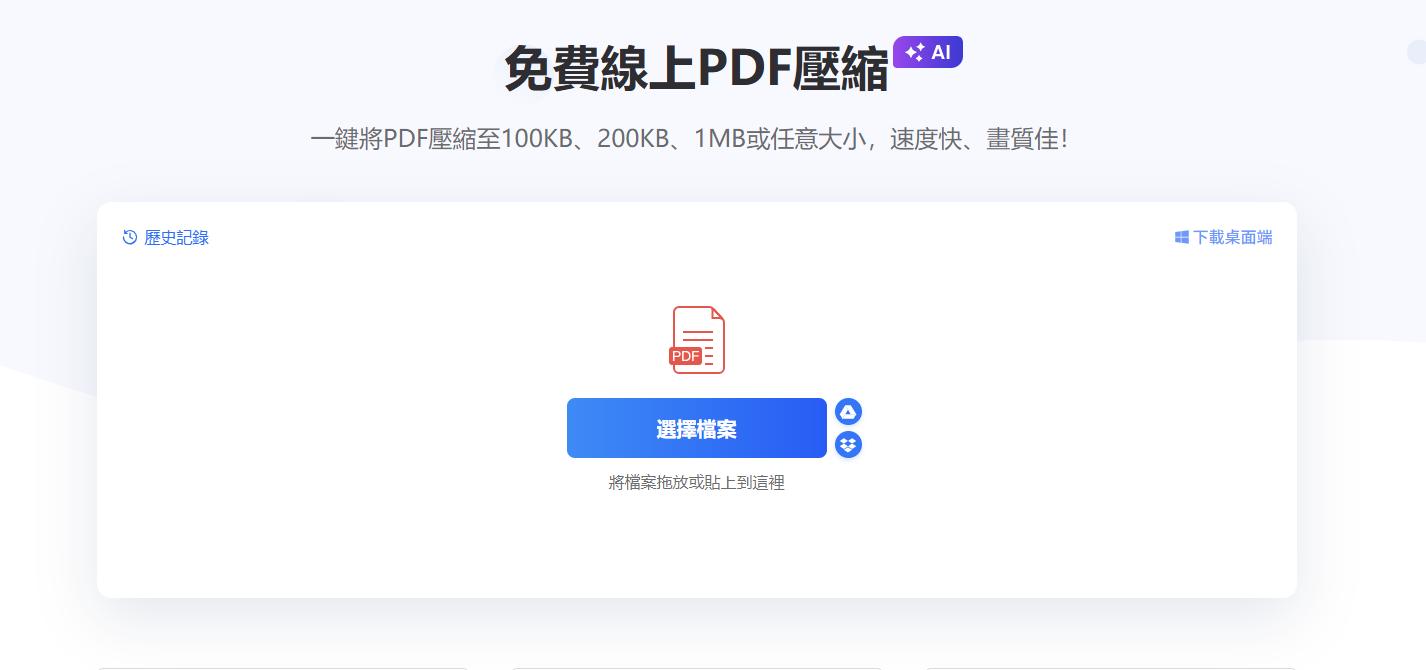
LightPDF線上PDF壓縮工具提供高、中、低三種壓縮等級,也支援自訂目標檔案大小。你可以依用途選擇設定,減少反覆嘗試不同壓縮強度的時間。實際能縮小到什麼程度,仍取決於原始檔案的內容與畫質要求。
主要特色:
- 支援選擇壓縮等級。
- 可設定目標檔案大小。
- 直接透過瀏覽器操作,不必安裝軟體。
適合誰: 需要上傳履歷、作業、申請資料,或希望控制附件容量的使用者。
使用前注意: LightPDF提供部分功能的免費使用,實際可用額度與試用條件請依帳號及頁面提示確認。
2. iLovePDF:三種壓縮等級,方便快速選擇
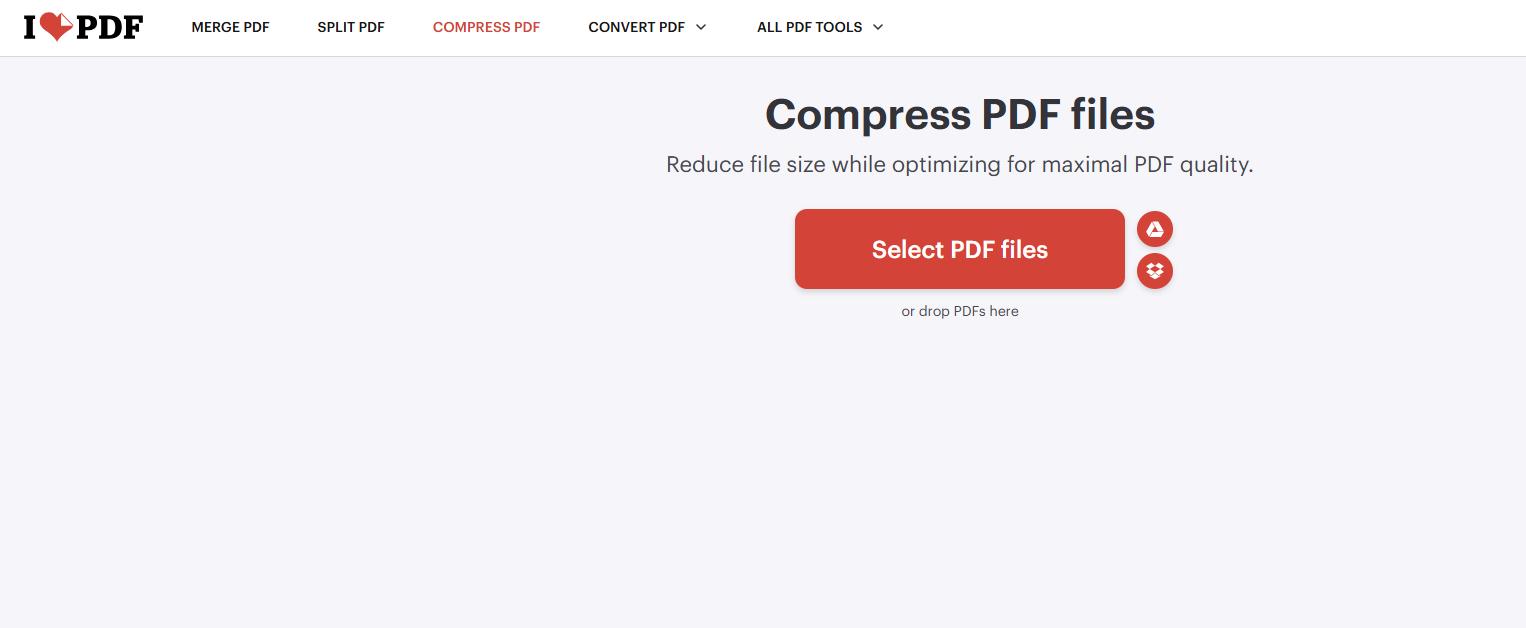
iLovePDF提供極度壓縮、建議壓縮及較少壓縮三種選項。想先兼顧檔案大小與閱讀品質,可以從建議壓縮開始;如果仍超過容量限制,再提高壓縮強度。
主要特色:
- 以三種等級區分壓縮強度。
- 可依畫質需求選擇設定。
- 適合日常文件的快速處理。
適合誰: 不想調整太多參數,只希望盡快縮小PDF的使用者。
使用前注意: 免費Basic方案包含PDF壓縮,但文件處理量有限;大量處理前應確認方案限制。
3. Smallpdf:適合偶爾使用的基本壓縮
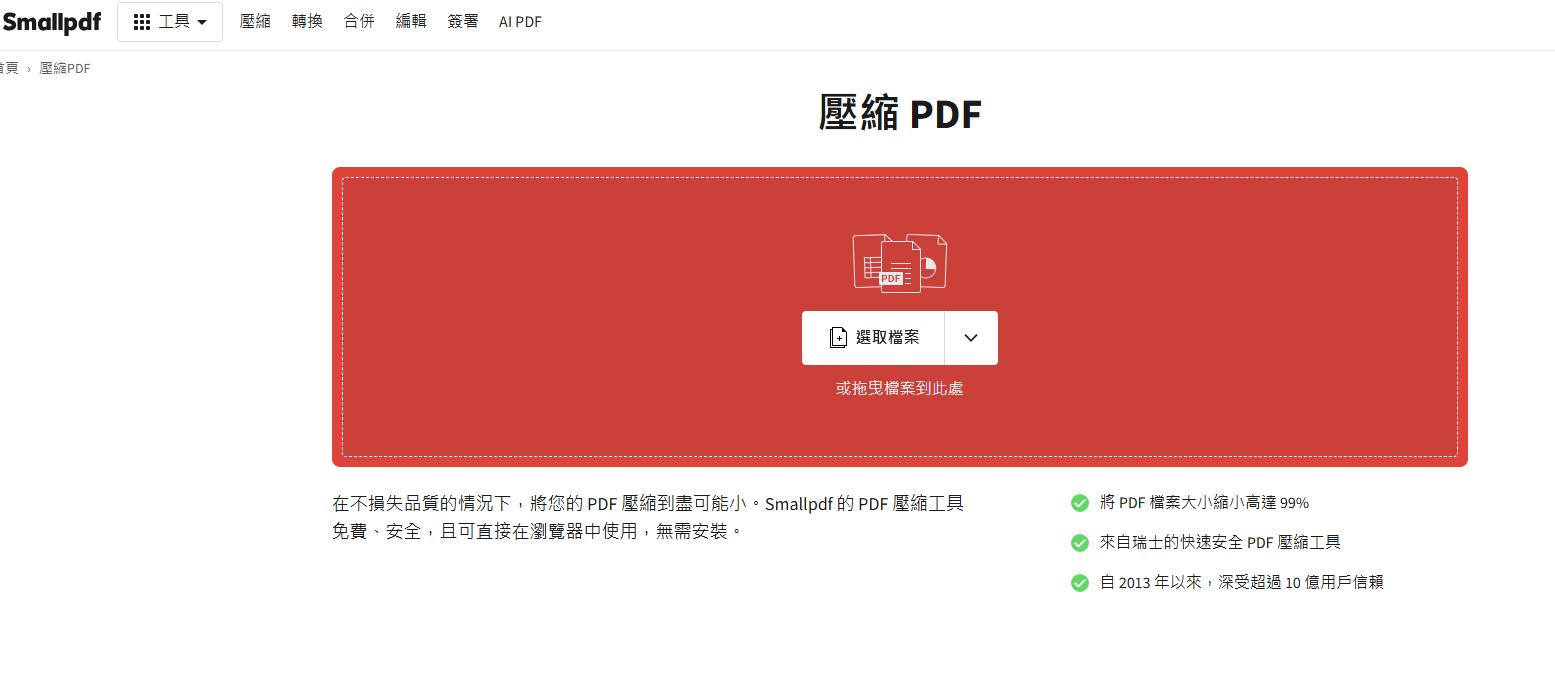
Smallpdf的操作流程直接:上傳PDF、選擇壓縮模式,再下載結果。免費使用者可選擇基本壓縮;中度與強力壓縮則屬於Pro功能,免費使用也可能有次數限制。
主要特色:
- 基本壓縮可免費使用。
- 不必安裝軟體。
- 可透過電腦、平板或手機瀏覽器操作。
適合誰: 偶爾需要縮小報告、履歷或電子郵件附件的使用者。
使用前注意: 如果基本壓縮後仍不符合容量要求,進階壓縮模式可能需要付費。
4. Adobe Acrobat Online:適合熟悉Adobe操作的使用者
Adobe Acrobat Online提供線上PDF壓縮服務,讓你在瀏覽器中縮小文件容量。官方提供有限度的免費使用,實際操作時可能會遇到登入或升級提示。
對於平常已使用Acrobat管理文件的人,這是一個容易找到、也方便接續使用的選項。
主要特色:
- 由Adobe提供線上PDF壓縮服務。
- 可直接透過網頁處理文件。
- 適合既有Acrobat使用者。
適合誰: 希望沿用熟悉服務、偶爾處理PDF附件的使用者。
使用前注意: 線上免費服務與付費Acrobat方案的功能範圍不同,請先確認目前可用的操作。
5. PDF24 Tools:免費免註冊,可自行調整參數
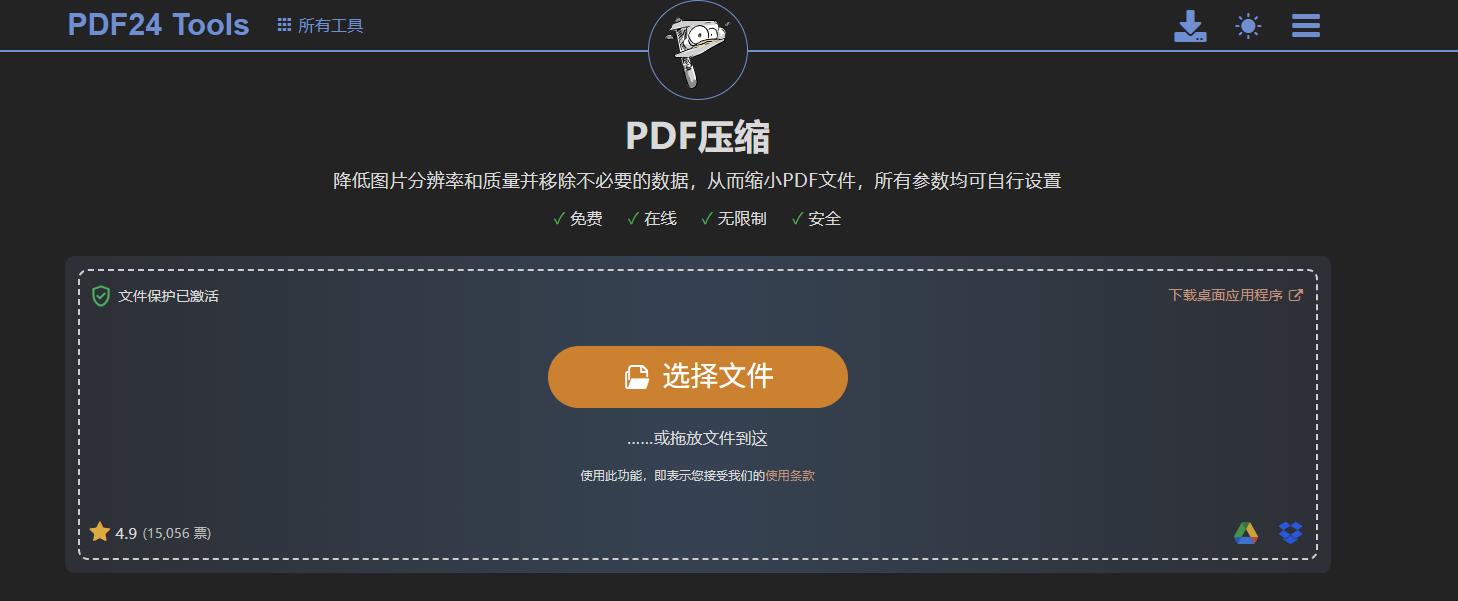
PDF24 Tools適合希望掌握壓縮設定的人。除了上傳PDF,你也能調整圖片解析度、品質及灰階等選項。官方表示,服務由廣告支持,可免費使用且不需註冊。
主要特色:
- 免費使用,無須建立帳號。
- 可調整DPI與圖片品質。
- 提供灰階等進一步縮小容量的選項。
適合誰: 需要經常壓縮PDF,或願意自行測試圖片設定的使用者。
使用前注意: 部分進階選項會移除註解、附件或其他內容,勾選前應確認是否需要保留。
6. PDF Candy:壓縮後可接著整理文件
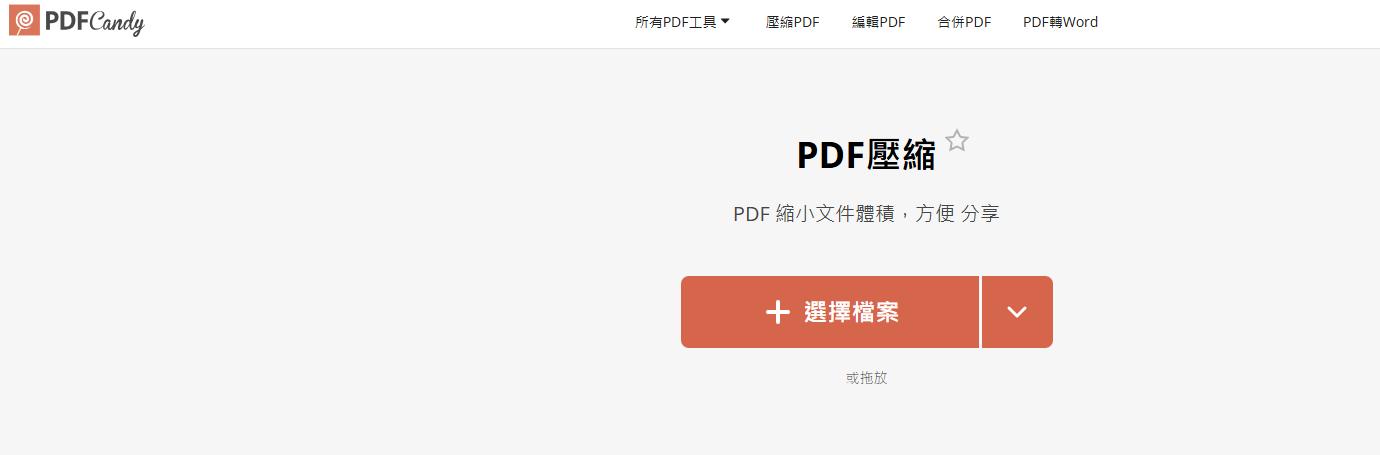
PDF Candy提供「Recommended」與「Maximum」兩種壓縮模式。前者適合先兼顧閱讀品質與容量,後者則更偏向縮小檔案。處理完成後,也可以接續使用其他PDF整理工具。
主要特色:
- 壓縮模式容易理解。
- 支援從Google Drive或Dropbox匯入檔案。
- 可在壓縮後接續編輯或整理PDF。
適合誰: 壓縮之外,還需要合併、分割或調整文件的使用者。
使用前注意: 免費使用有處理限制;付費方案提供取消每小時限制及較大的檔案處理容量。
7. Sejda:適合調整掃描文件的圖片品質
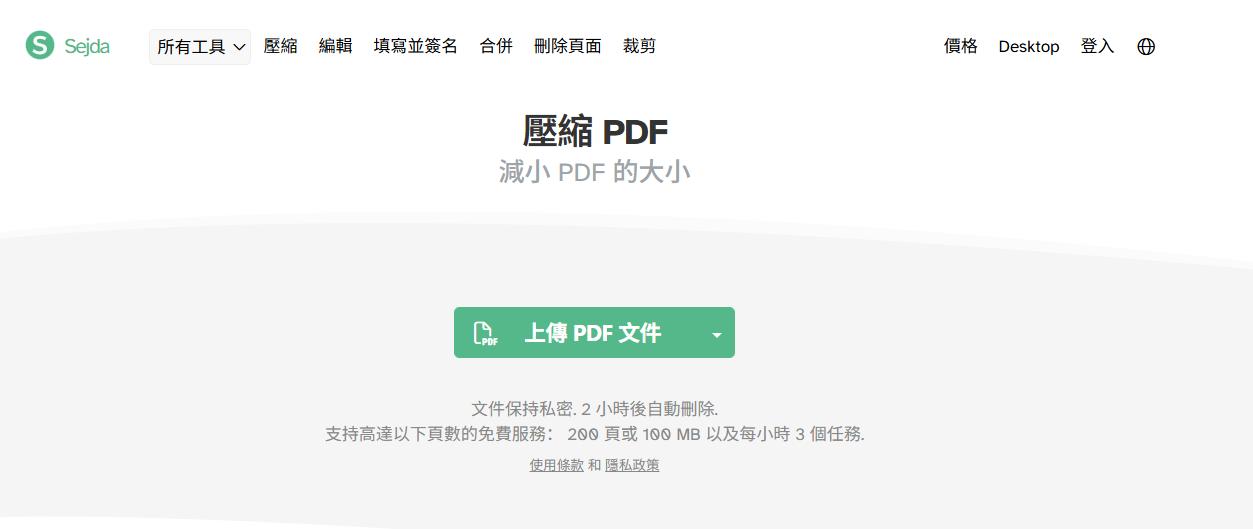
Sejda提供圖片品質與解析度等壓縮設定。對於包含大量掃描頁面或照片的PDF,可以透過這些選項調整檔案大小,再檢查文字與細節是否清楚。
主要特色:
- 可調整圖片壓縮設定。
- 支援從裝置或雲端來源匯入。
- 不必安裝桌面軟體。
適合誰: 想自行調整掃描文件畫質與容量的使用者。
使用前注意: 官方壓縮頁標示,免費服務適用於最多200頁或100MB的文件,且每小時可執行3項任務;超出條件前請確認頁面提示。
8. PDF2Go:依閱讀或列印需求選擇品質
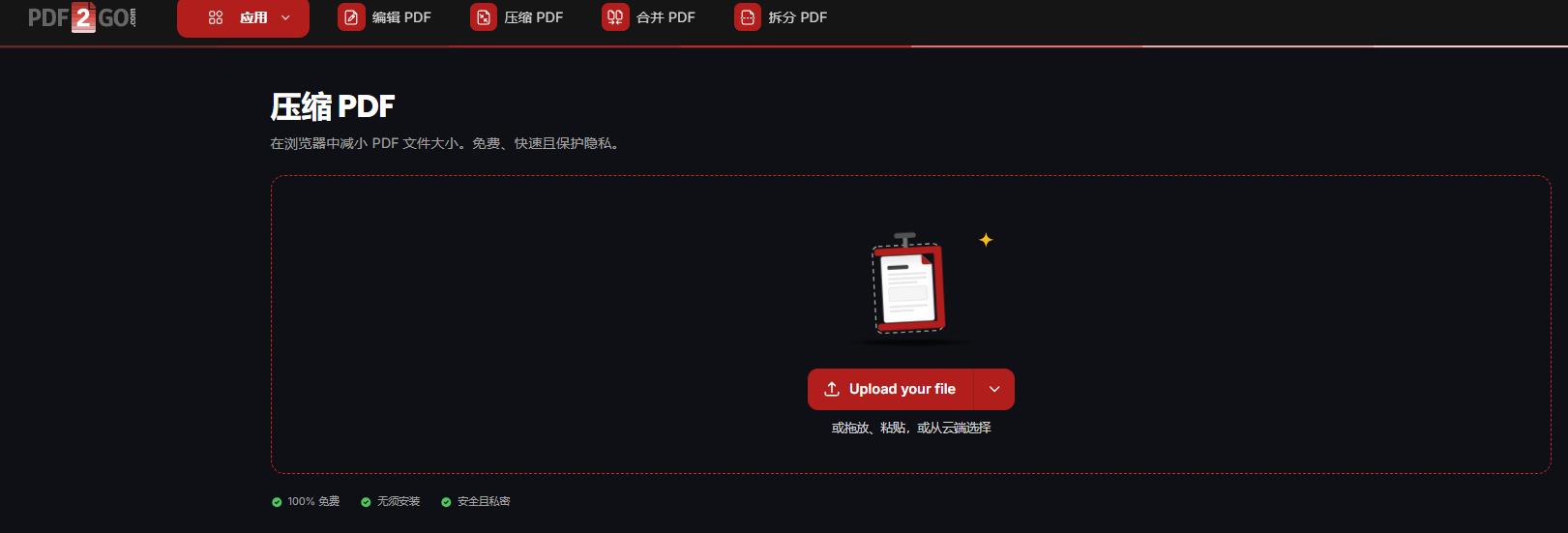
PDF2Go除了基本與強力壓縮,也提供電子書、列印等品質預設。你可以依文件最後的用途選擇設定,不必一開始就手動輸入所有影像參數。
主要特色:
- 提供基本與強力壓縮。
- 可選擇不同圖片解析度預設。
- 支援設定目標檔案大小。
適合誰: 同時有螢幕閱讀、電子書或列印需求的使用者。
使用前注意: 官方頁面標示,未登入可上傳最高50MB的檔案。過低的解析度可能讓掃描文字與照片明顯模糊。
9. Soda PDF:臨時處理小型文件的選項
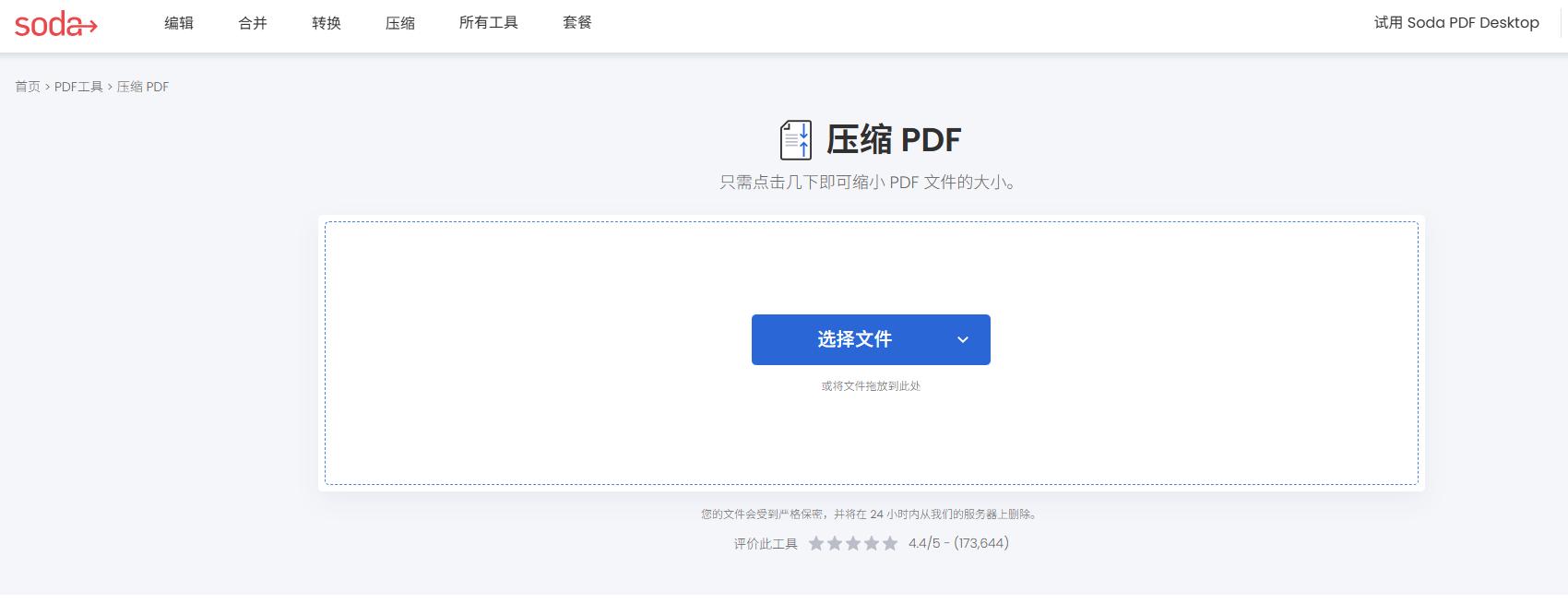
Soda PDF提供免帳號的有限免費壓縮。官方頁面標示,每天可免費處理最多2份PDF,檔案大小上限為3MB。對於容量不大、只是稍微超過上傳限制的文件,可以列入考慮。
主要特色:
- 免費額度內不需建立帳號。
- 適合臨時壓縮小型附件。
- 直接在瀏覽器中操作。
適合誰: 偶爾需要處理小型履歷、表單或報告的使用者。
使用前注意: 如果原始PDF已超過免費檔案大小限制,就需要考慮其他工具或方案。
10. PDF Converter:簡單完成附件壓縮
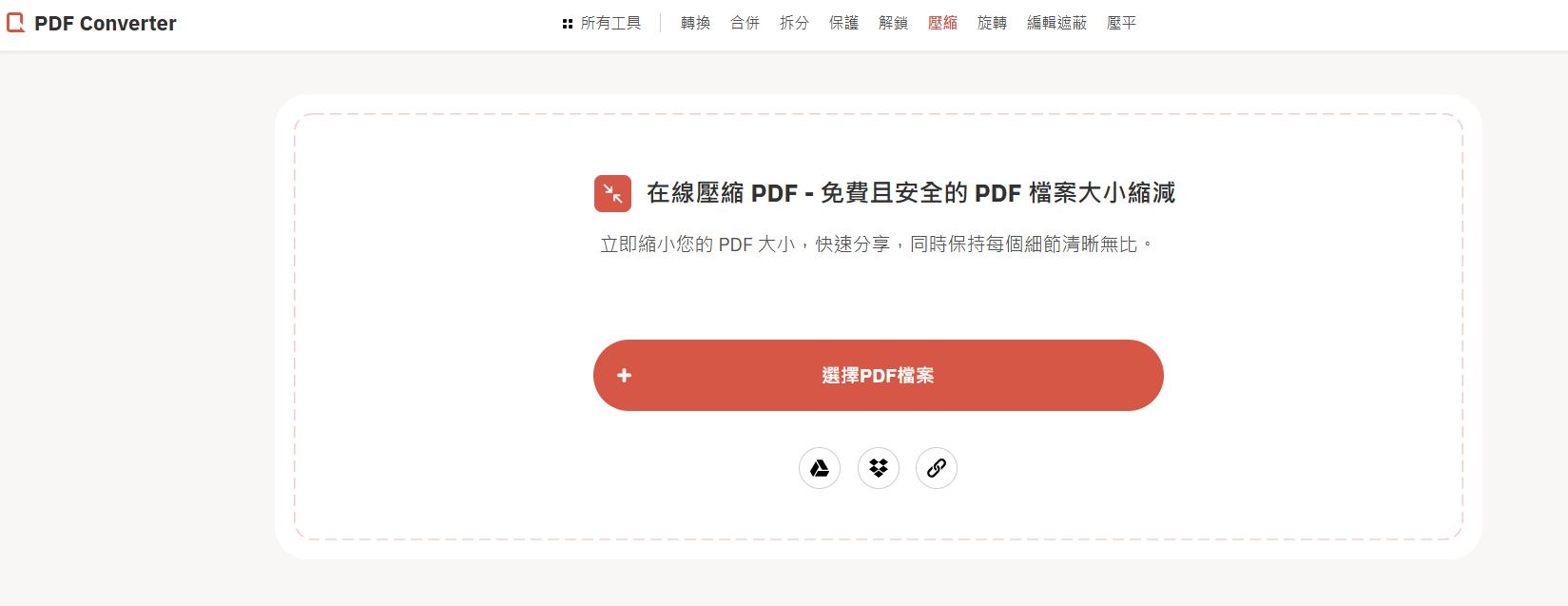
PDF Converter提供上傳、選擇壓縮等級及下載的基本流程。若你只是想縮小一般報告或分享附件,可以從這類操作簡單的工具開始。
主要特色:
- 提供線上免費壓縮入口。
- 可選擇壓縮等級。
- 支援透過不同裝置的瀏覽器使用。
適合誰: 希望用少量步驟完成PDF壓縮的使用者。
使用前注意: 平台另有付費會員與進階工具,使用其他功能時應分別確認方案條件。
三、如何線上壓縮PDF?以LightPDF為例
如果你已知道平台要求的容量上限,可以直接設定目標大小;沒有特定限制時,則先從中等壓縮開始。
- 開啟工具並上傳PDF
進入LightPDF線上PDF壓縮頁面,點選「選擇檔案」,或將PDF拖曳到上傳區域。
- 選擇壓縮設定
依需求選擇壓縮等級,或輸入希望達到的目標檔案大小。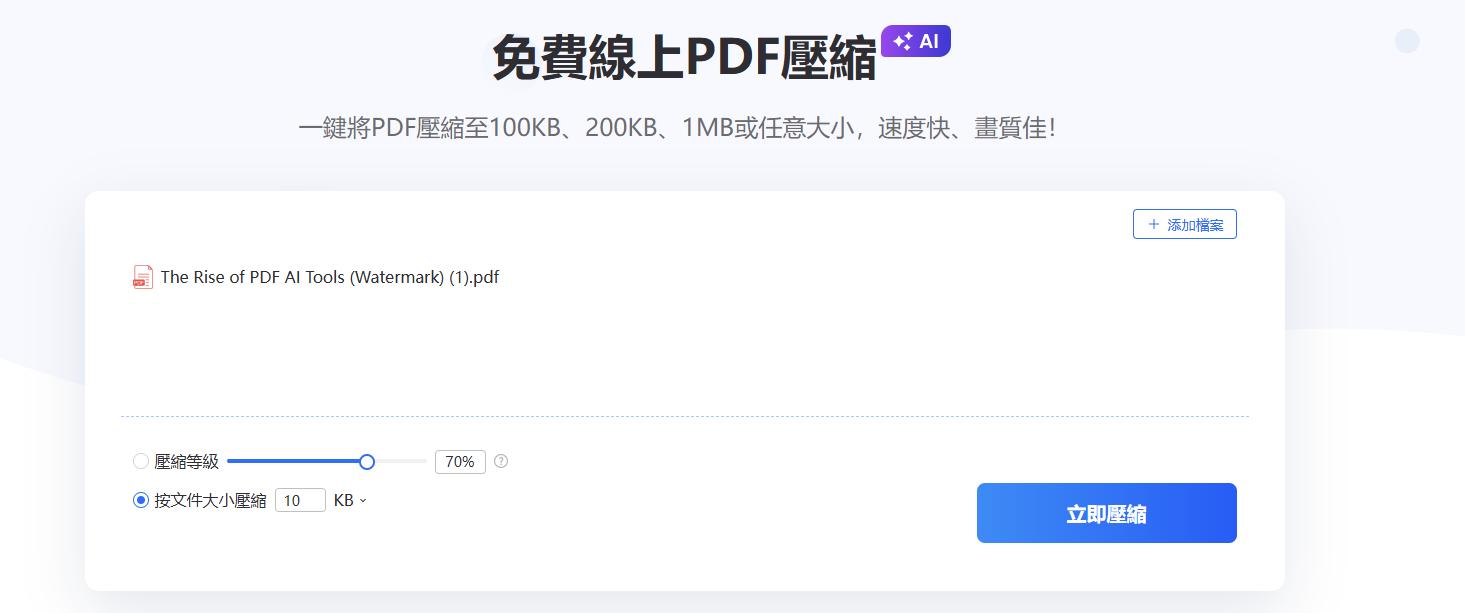
- 下載並檢查結果
處理完成後下載檔案,確認容量是否符合要求,並檢查小字、表格、照片及掃描內容是否清楚。
四、壓縮PDF前,先注意這三件事
1. 壓縮後的檔案大小與原始內容有關
含有高解析度照片、掃描頁面的PDF,通常比純文字文件更有縮小空間。如果PDF原本就很精簡,再次壓縮的變化可能不大。
2. 壓縮強度越高,越需要檢查畫質
有些壓縮方式會降低圖片解析度或品質。一般閱讀用文件可以先嘗試中等設定;若內容包含小字、細線圖表或需要列印的圖片,應優先保留清晰度。
3. 保留原始檔案,再測試不同設定
建議將壓縮結果另存新檔。若畫質不符合需求,就回到原始PDF調整設定,方便比較不同版本。
五、PDF線上壓縮常見問題
免費PDF壓縮工具真的不用付費嗎?
部分工具可免費使用,部分則提供基本功能或有限額度。例如PDF24由廣告支持免費服務;Smallpdf的基本壓縮可免費使用,進階壓縮則屬於Pro功能。選擇時應一起確認處理次數、檔案大小與下載條件。
可以把PDF壓縮到1MB以下嗎?
可以嘗試,但無法保證每份文件都能達成。結果取決於頁數、圖片比例與原始容量。LightPDF支援設定目標大小,適合先依上傳需求進行處理,再確認輸出結果。
PDF壓縮後會變模糊嗎?
有可能,尤其是掃描頁面與照片。降低圖片解析度可以縮小檔案,但也可能影響細節。建議先使用建議或中等壓縮,再依結果調整。
為什麼PDF壓縮後還是很大?
文件可能包含大量圖片,也可能已經壓縮過,剩餘可縮小的空間有限。若容量仍超標,可以檢查是否有不需要的頁面,或改用檔案分享連結。
手機也能線上壓縮PDF嗎?
可以。LightPDF、Smallpdf等工具可透過瀏覽器使用,不必為了偶爾處理文件另外安裝App。上傳前,先確認PDF已儲存在手機可存取的位置。
六、哪款PDF線上壓縮工具適合你?
如果需要配合報名或求職平台的容量限制,可以先試試支援目標大小設定的LightPDF;希望免費免註冊並自行調整參數,可以考慮PDF24;偶爾處理一般文件,則可從iLovePDF或Smallpdf的基本功能開始。
挑選時,先確認免費限制,再看壓縮後的文件是否清楚、容量是否符合要求。找到能順利上傳且保留必要細節的設定,比一味追求最小檔案更實用。


我要評論