


Método 1: Descargar PDF desde un enlace en el navegador
La forma más rápida y obvia es descargarlo directamente desde tu navegador web. Pasos:
- Haz clic en el enlace del PDF para abrirlo en el visor del navegador.
- Accede a la barra de herramientas en la parte superior de la pantalla.
- Haz clic en el icono de descarga (⬇). (Si no lo encuentras, haz clic derecho en la página y selecciona “Guardar como” o “Guardar página como”).
- Elige la ubicación de descarga, nombra el archivo y pulsa “Guardar”.

Este método funciona perfectamente en Chrome, Edge, Safari y Firefox.
Método 2: Descargar PDF desde un enlace en línea con LightPDF
Si el enlace es una página web y prefieres no instalar software, puedes usar un convertidor online de URL a PDF (como LightPDF).
Pasos:
- Abre una herramienta web HTML a PDF y haz clic en “Añadir HTML”.
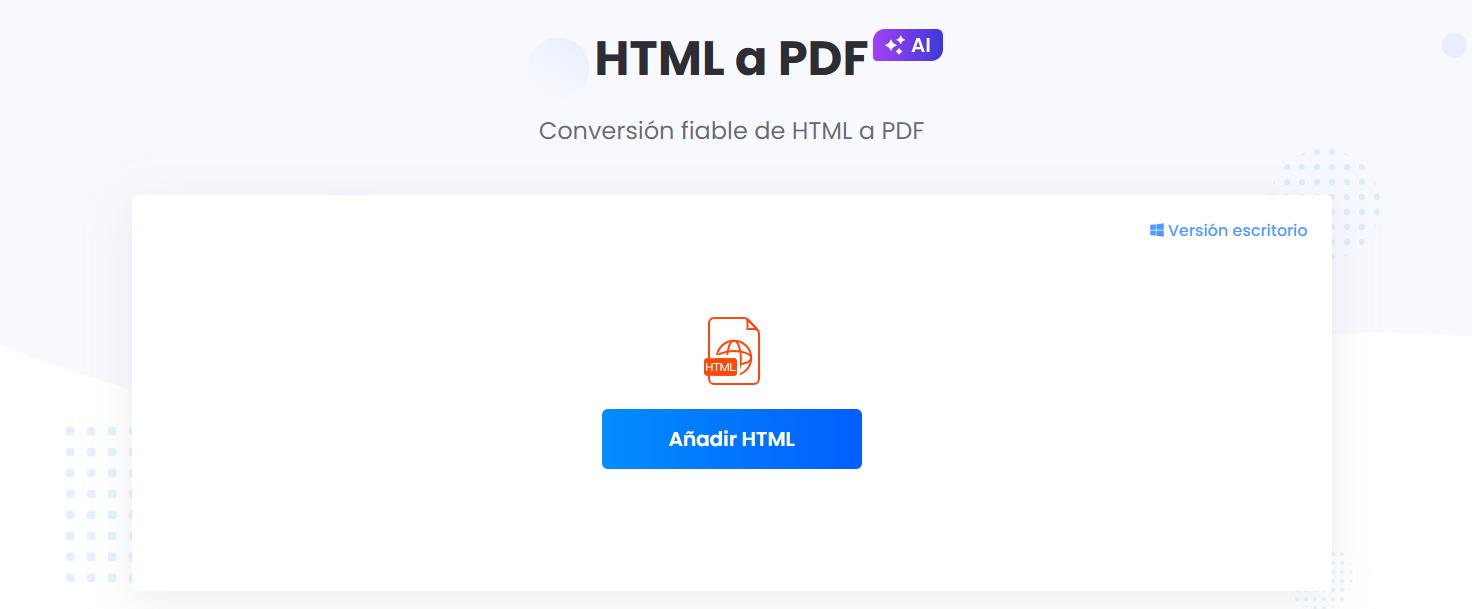
- Pega el enlace de la página web en el campo de entrada y haz clic en confirmar para iniciar la conversión.
- Cuando el proceso termine, haz clic en “Download” para guardar el archivo PDF.

Ventajas:
- Convierte cualquier página web a PDF fácilmente.
- No requiere instalación de software.
- Funciona en todos los dispositivos.
👉 Esta es una de las soluciones más buscadas para descargar PDF desde un enlace en línea.
Método 3: Imprimir a PDF (método alternativo)
Si no hay botón de descarga al abrir el archivo en el navegador, puedes guardarlo manualmente:
- Presiona Ctrl + P (Windows) o Cmd + P (Mac).
- Haz clic en “Guardar”.
- Aparecerá una ventana donde puedes elegir la ubicación, renombrar el archivo y guardar.

👉Este método funciona como alternativa para casi cualquier página o documento.
Método 4: Descargar PDF desde un enlace de Google Drive (solo lectura)
Si alguien te comparte un enlace de Google Drive pero desactiva la descarga e impresión (solo lectura), puedes usar un truco con JavaScript en las herramientas de desarrollador.
Pasos:
- Abre el documento en Google Docs.
- Desplázate hasta el final para cargar todas las páginas.
- Abre las herramientas de desarrollador del navegador y selecciona la pestaña “Console”.
- Pega el código JavaScript específico para extraer las páginas.
- El script recorrerá el documento y descargará automáticamente el contenido como PDF.
Tabla comparativa: mejores métodos para descargar PDF desde un enlace
| Método | Mejor para | Facilidad de uso | Calidad de salida | Valoración |
|---|---|---|---|---|
| Descarga en navegador | Enlaces PDF directos | ⭐⭐⭐⭐⭐ | ⭐⭐⭐⭐ | ⭐⭐⭐⭐☆ |
| Web a PDF online | Páginas web / artículos | ⭐⭐⭐⭐⭐ | ⭐⭐⭐⭐⭐ | ⭐⭐⭐⭐⭐ |
| Imprimir a PDF | Opción de emergencia | ⭐⭐⭐ | ⭐⭐⭐ | ⭐⭐⭐⭐ |
| Script JS | Google Drive restringido | ⭐⭐ | ⭐⭐⭐⭐ | ⭐⭐⭐ |
Preguntas frecuentes – Descargar PDF desde un enlace
1. ¿Cómo forzar la descarga de un PDF en lugar de abrirlo?
En Chrome, ve a “Configuración” > “Privacidad y seguridad” > “Configuración de sitios”. Entra en “Documentos PDF” y activa la opción “Descargar PDF”.
2. ¿Cómo descargar cualquier PDF desde cualquier sitio web?
Abre el enlace del PDF en el navegador y haz clic en el menú o icono de descarga para guardarlo.
3. ¿Cómo descargar un PDF que no se puede descargar?
Si no hay botón de descarga, presiona Ctrl + P (o Cmd + P en Mac) y selecciona “Guardar como PDF”.
4. ¿Por qué no puedo descargar un PDF en mi teléfono?
Puede deberse a que no tienes una app PDF, el archivo está dañado o el navegador no es compatible.
Conclusión
Existen varias formas fiables de descargar un PDF desde un enlace, dependiendo del tipo de contenido:
- Para archivos directos, el navegador es la opción más rápida.
- Para páginas web, las herramientas online de Web to PDF son la solución más sencilla.
- Para archivos restringidos en Google Drive, el truco de JS o “Imprimir a PDF” puede ayudarte.
Usar el método correcto te permite guardar, acceder y compartir contenido en un formato PDF limpio y portátil en cualquier momento.


Dejar un comentario